



SBS Mobile User Guide
I. HƯỚNG DẪN ĐĂNG NHẬP
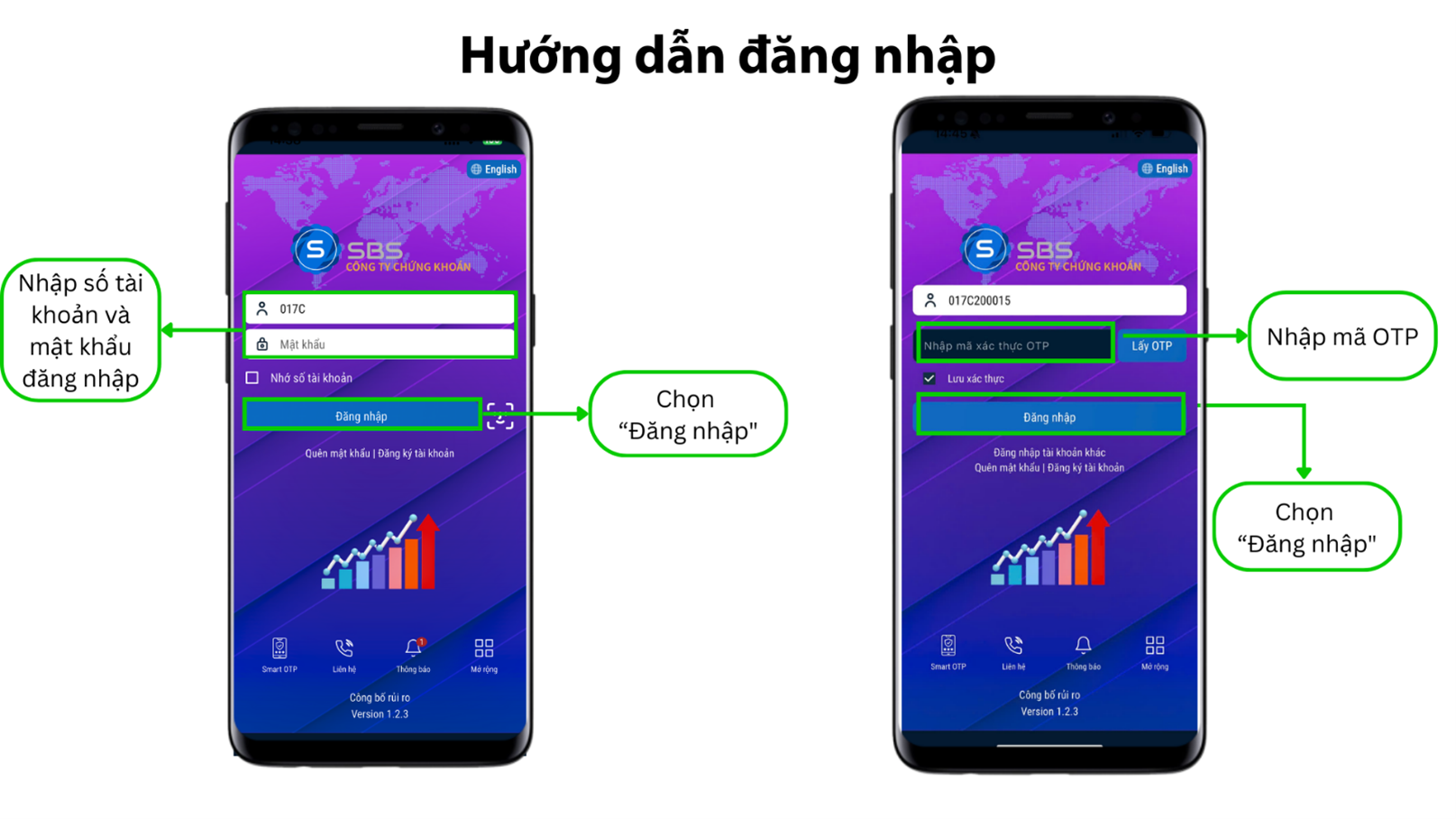
1. Đăng nhập
• Nhập các thông tin Số tài khoản và nhập Mật khẩu đăng nhập
• Nhấn Đăng nhập và Nhập mã OTP
• Nhấn Đăng nhập để hoàn tất giao dịch
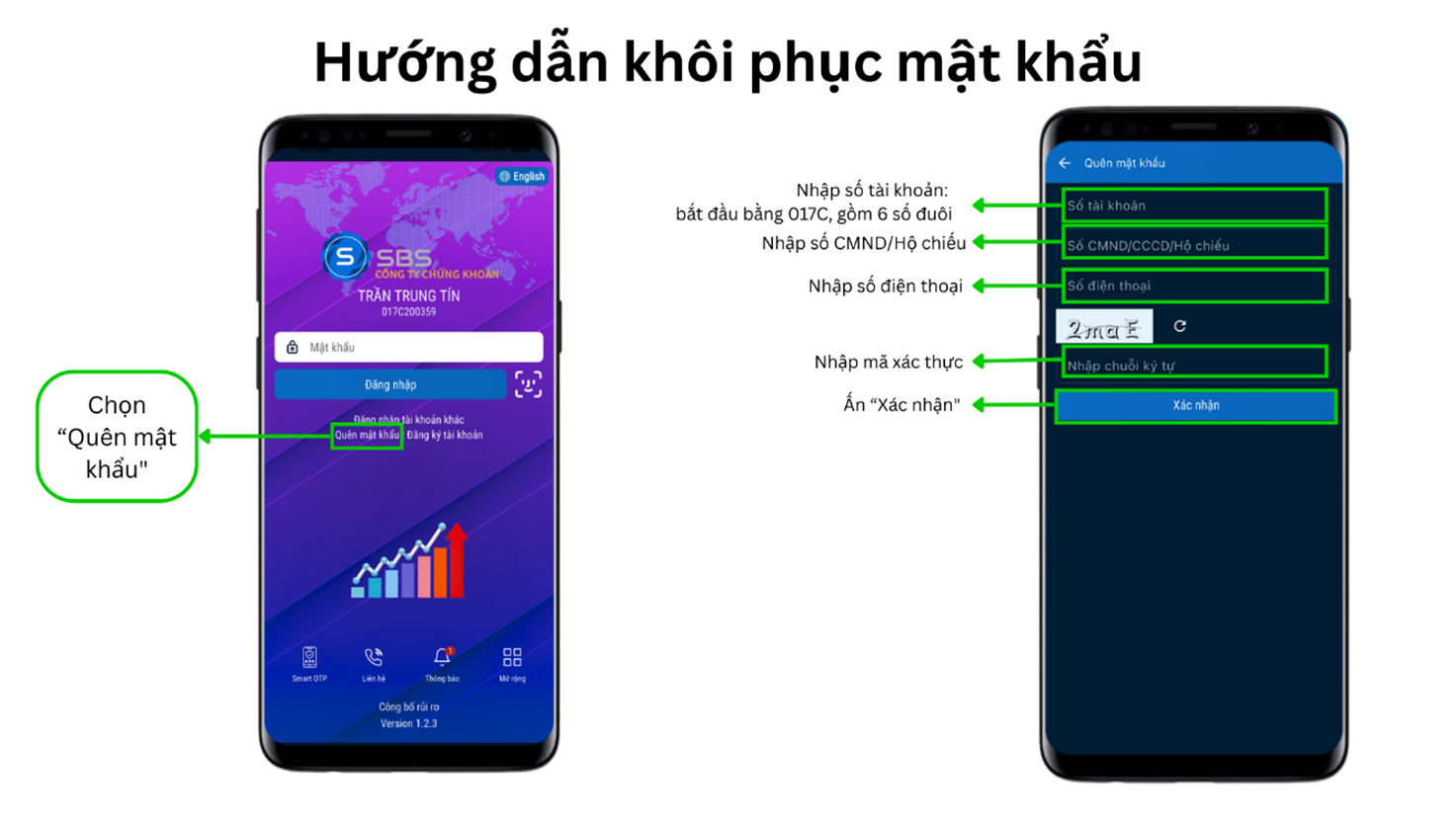
2. Quên mật khẩu
• Nhấn Quên mật khẩu
• Nhập các thông tin theo yêu cầu
• Nhập mã captcha
• Nhấn Xác nhận để nhận mật khẩu từ hệ thống
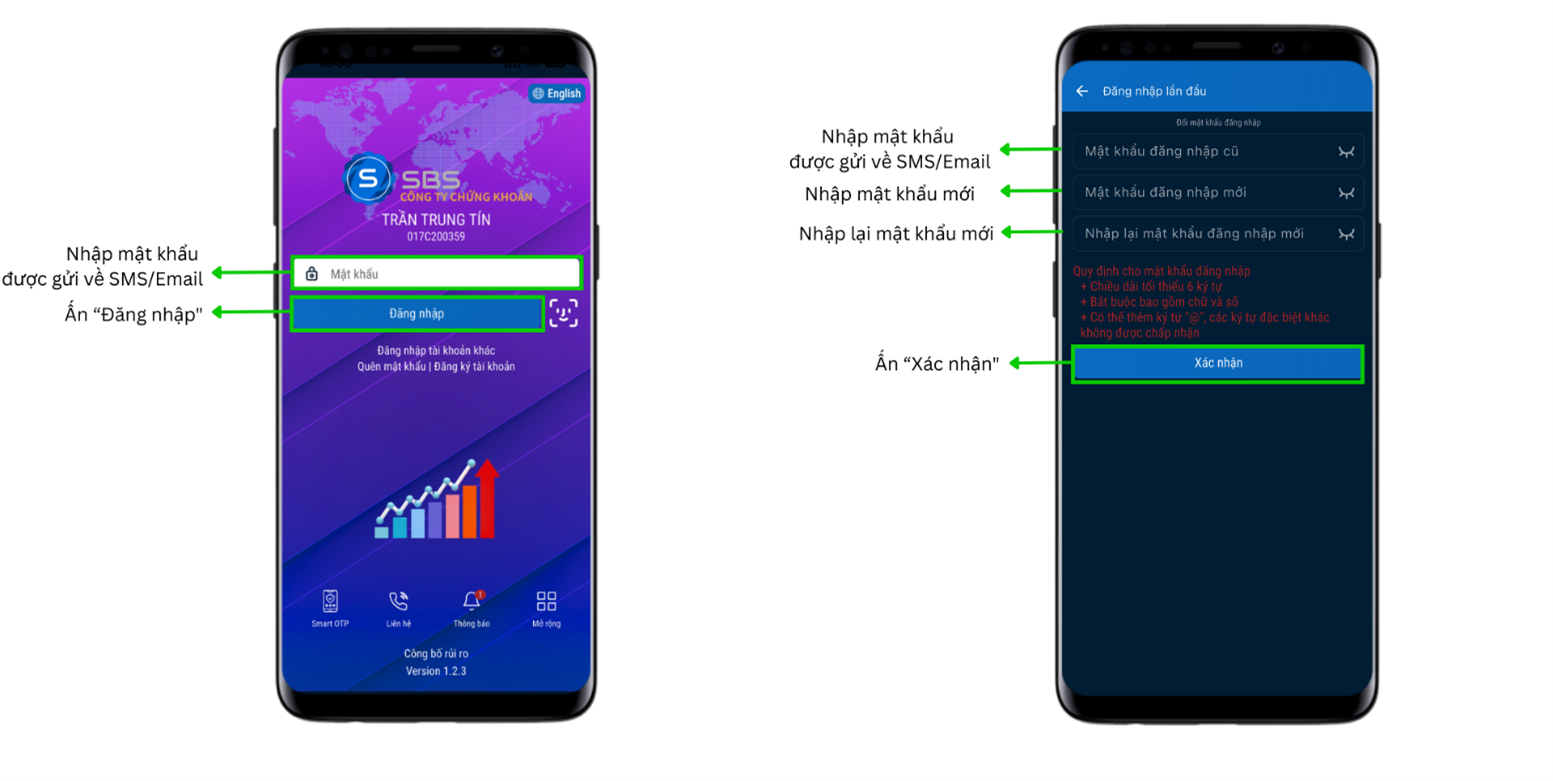
• Nhập mật khẩu tự động
• Thay đổi mật khẩu mới và hoàn tất giao dịch
3. Cài đặt vân tay, khuôn mặt
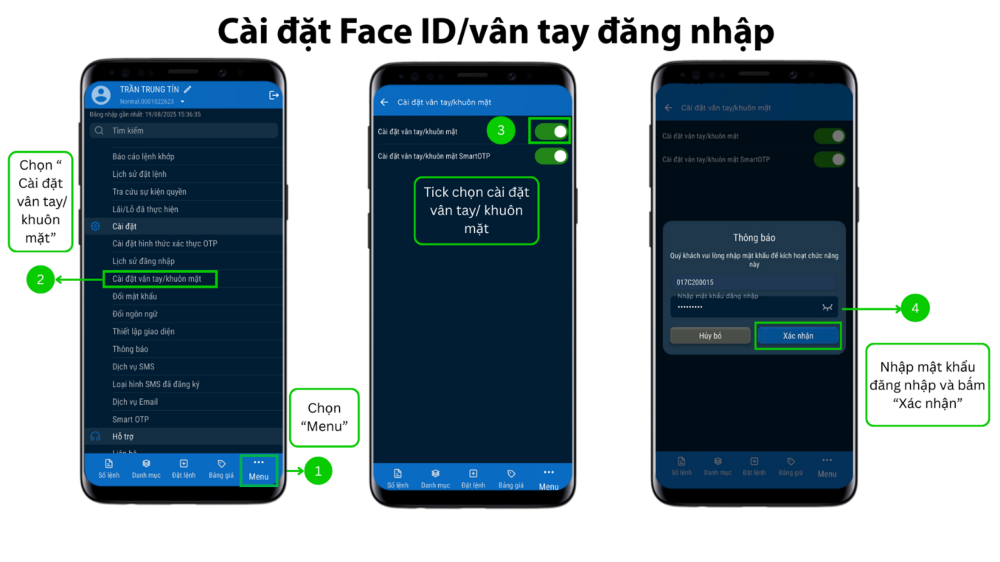
• Chọn Menu
• Chọn Cài đặt vân tay/ khuôn mặt
• Tích chọn Cài đặt vân tay/ khuôn mặt
• Nhập mật khẩu và Xác nhận
II. PHƯƠNG THỨC XÁC THỰC BƯỚC 2
1. Cài đặt SmartOTP
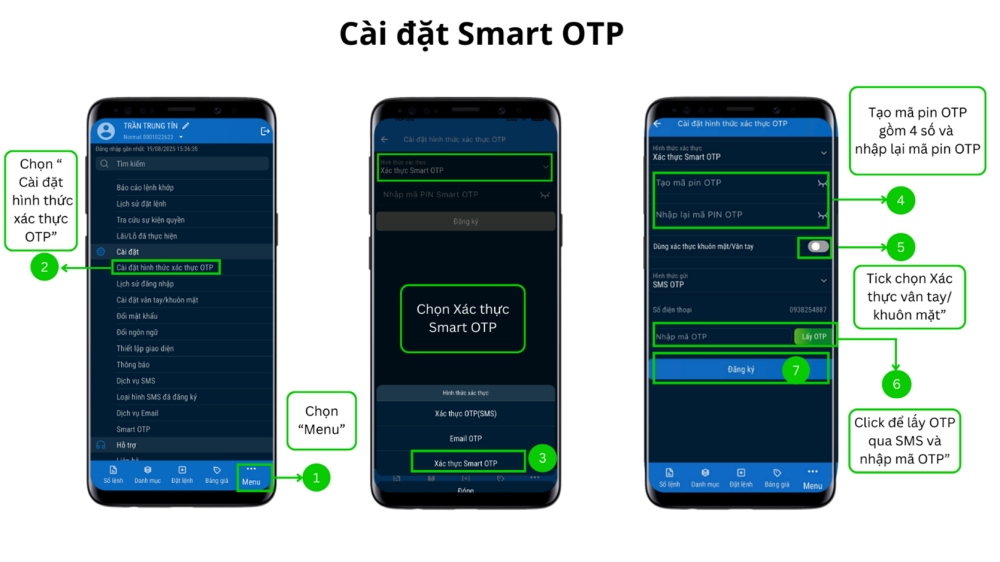
• Chọn Menu
• Chọn Cài đặt hình thức xác thực OTP
• Chọn Xác thực Smart OTP
• Tạo mã pin OTP 4 số và Nhập lại mã pin OTP
• Tick chọn Dùng xác thực vân tay/ khuôn mặt (nếu có)
• Bấm Lấy OTP và nhập mã OTP
• Bấm Đăng ký để hoàn tất
2. Cách lấy Smart OTP
Có 2 cách để lấy Smart OTP
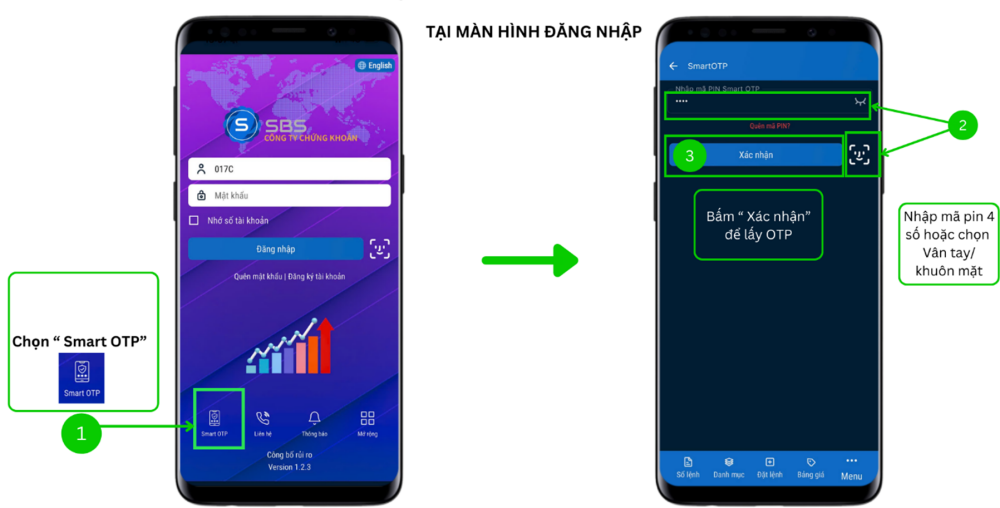
a. Tại màn hình đăng nhập
• Chọn biểu tượng Smart OTP
• Nhập mã pin hoặc Chọn biểu tượng vân tay/ khuôn mặt
• Bấm Xác nhận để lấy OTP
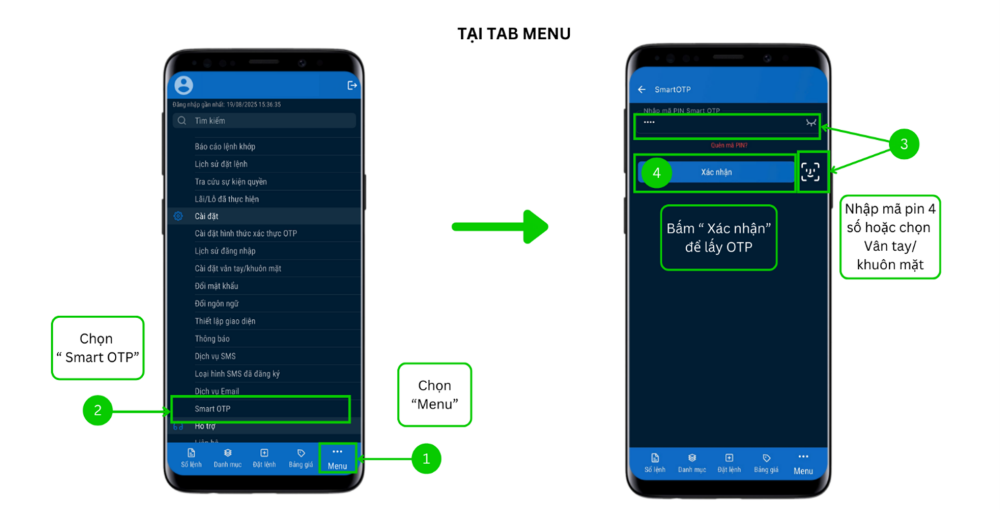
b. Tại tab Menu
• Chọn Menu
• Chọn Smart OTP
• Nhập mã Pin hoặc Chọn biểu tượng vân tay/ khuôn mặt
• Bấm Xác nhận để lấy OTP
III. HƯỚNG DẪN ĐẶT LỆNH – XÁC NHẬN LỆNH
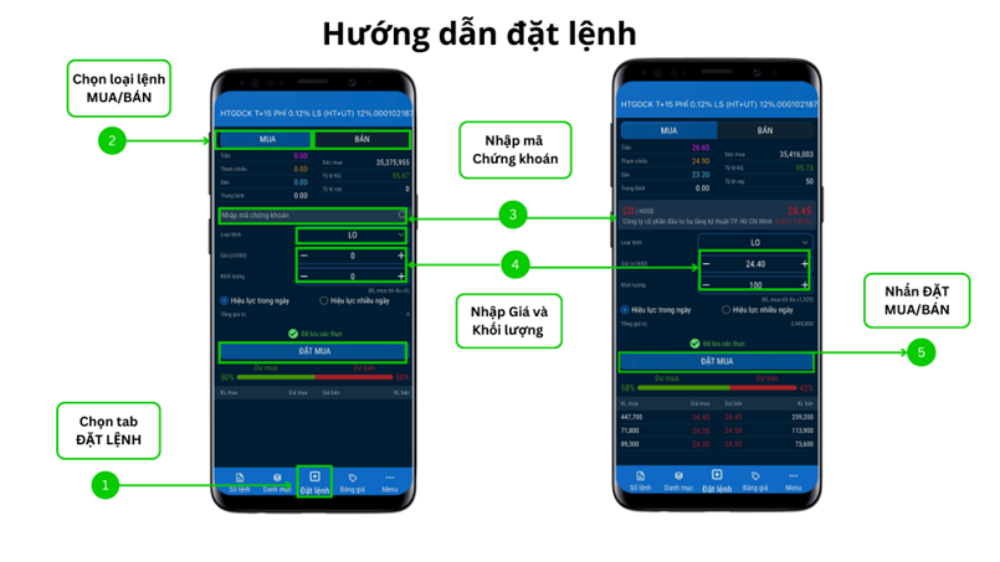
1. Hướng dẫn đặt lệnh
• Chọn Đặt lệnh
• Chọn MUA/BÁN
• Nhập Mã chứng khoán
• Chọn Loại lệnh
• Nhập Giá / Khối lượng
• Bấm ĐẶT MUA/ ĐẶT BÁN
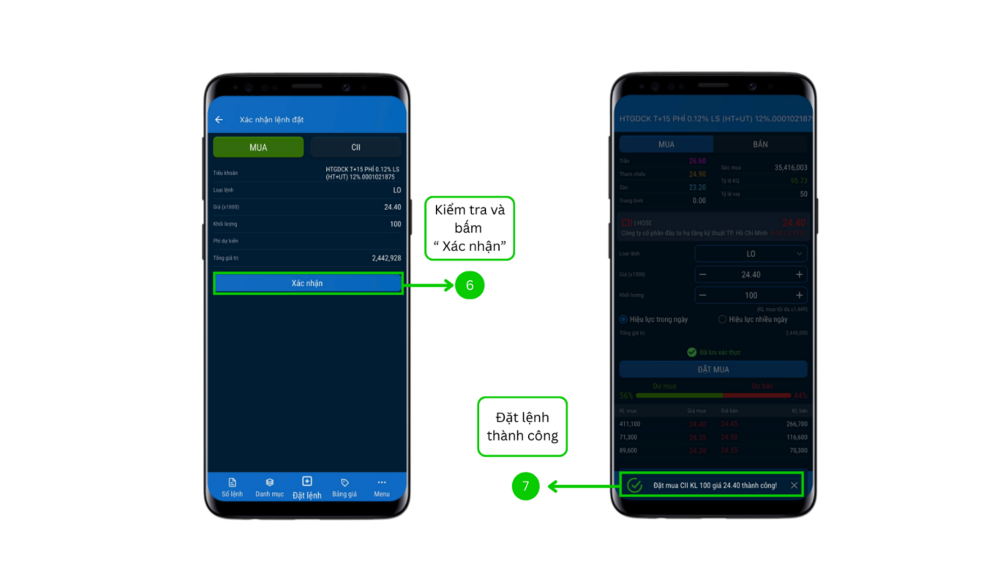
• Kiểm tra và bấm Xác nhận để hoàn tất
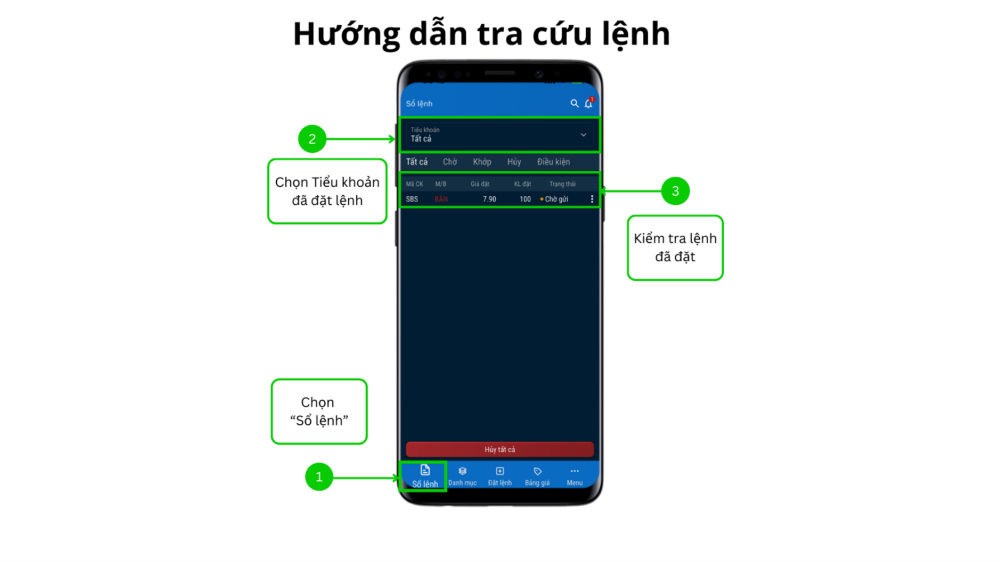
2. Hướng dẫn tra cứu lệnh
• Chọn Sổ lệnh
• Chọn Tiểu khoản cần tra cứu
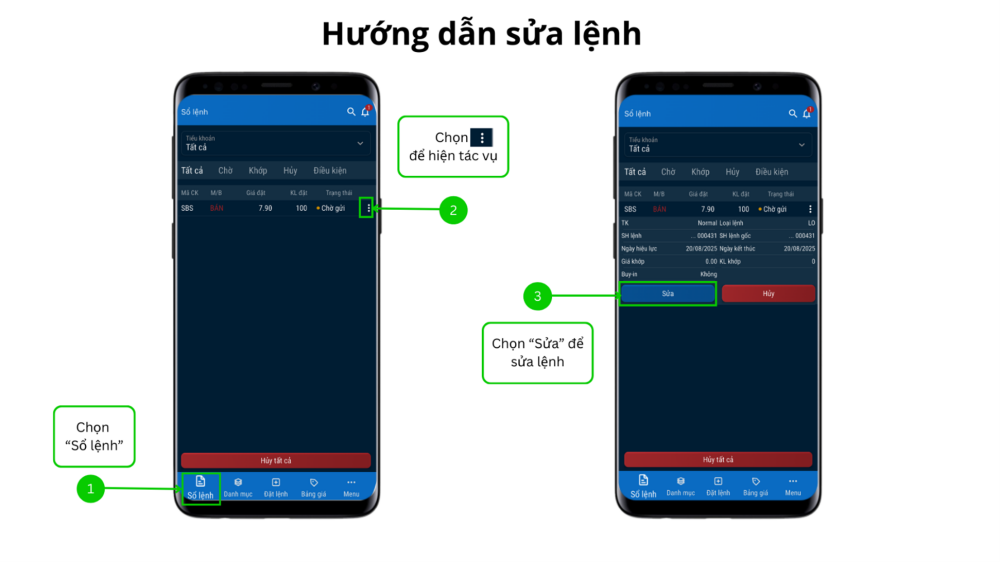
3. Hướng dẫn sửa lệnh
• Chọn Sổ lệnh
• Chọn biểu tượng “ : “
• Bấm Sửa
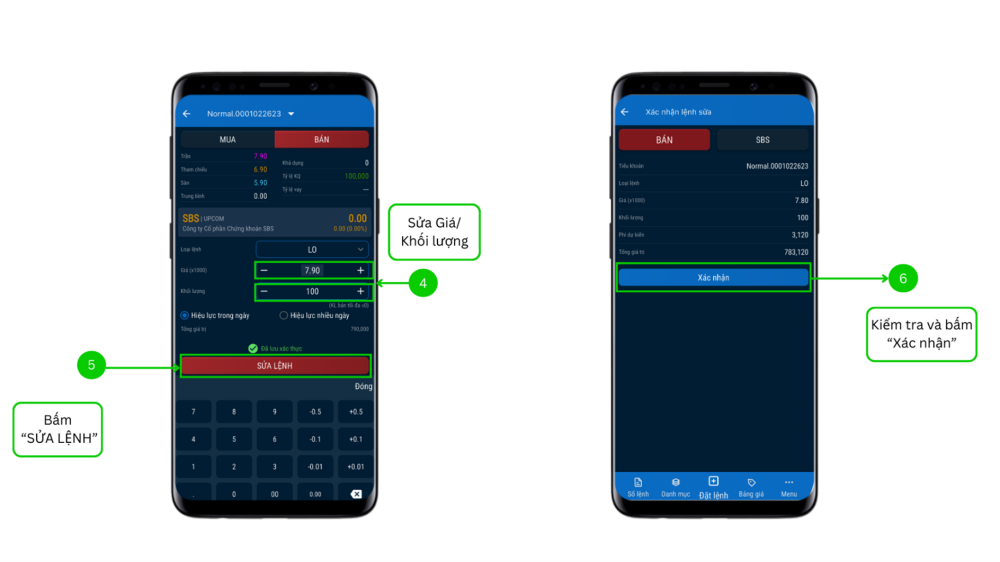
• Sửa Khối lượng hoặc Giá
• Bấm Sửa lệnh
• Kiểm tra và bấm Xác nhận
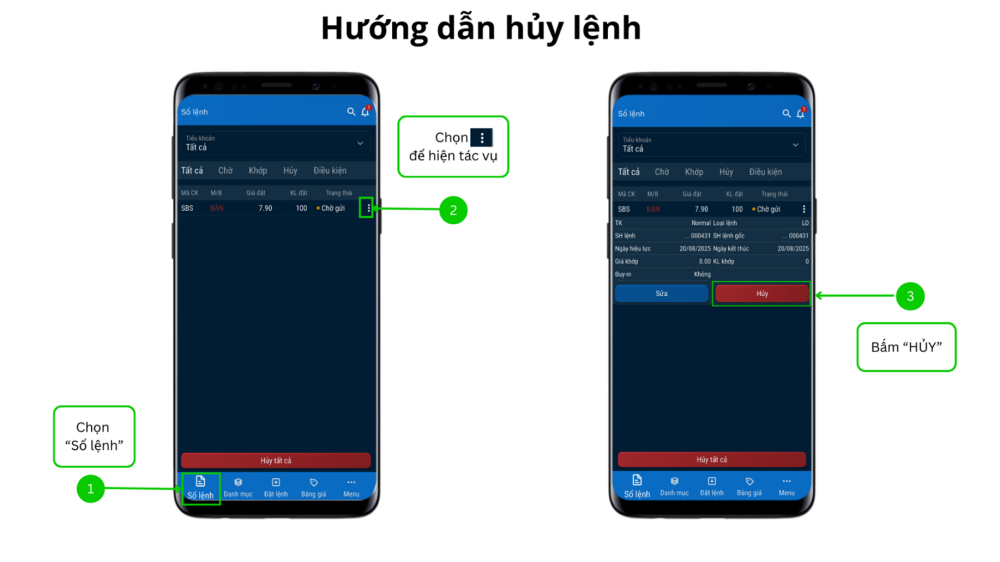
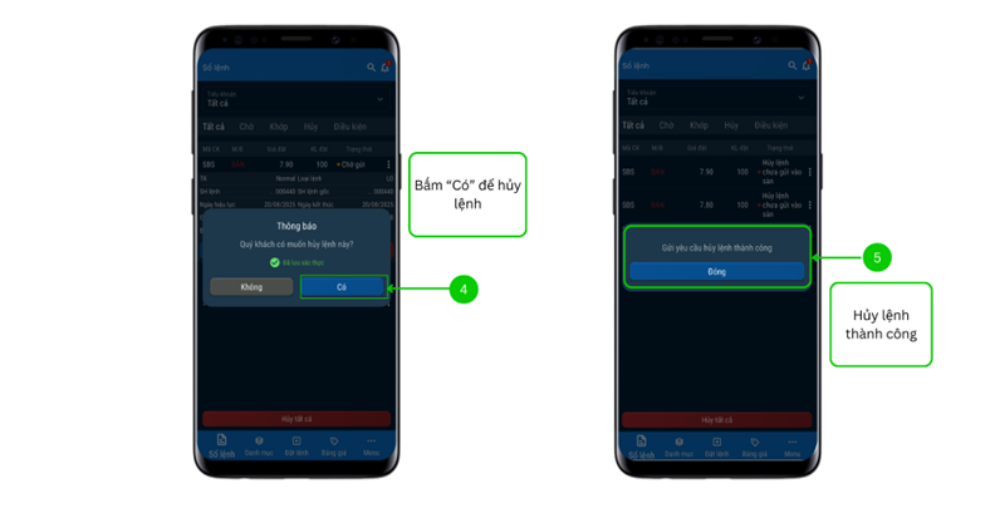
4. Hướng dẫn hủy lệnh
• Chọn Sổ lệnh
• Chọn biểu tượng “ : “
• Bấm Hủy
• Kiểm tra lại yêu cầu và bấm Có
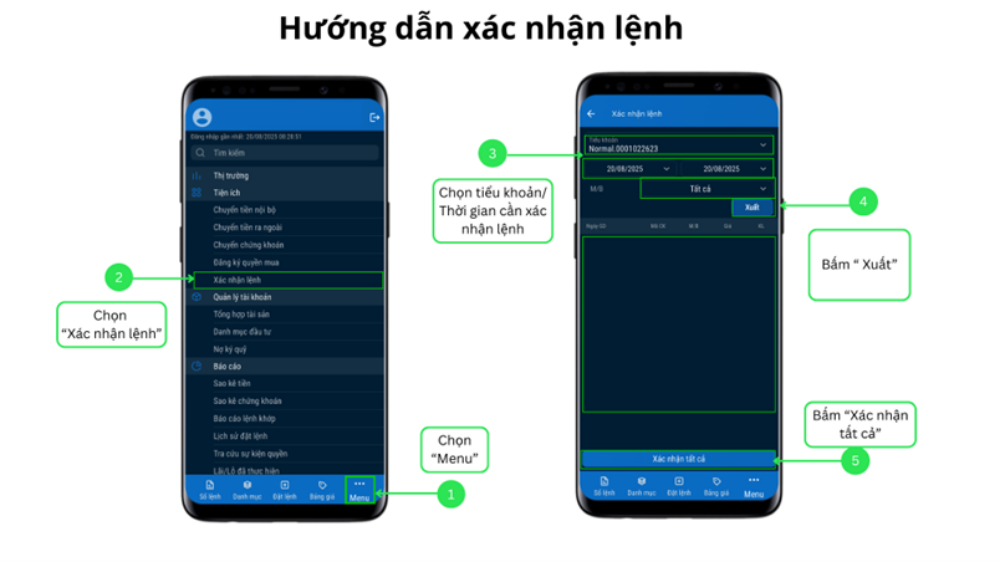
5. Hướng dẫn xác nhận lệnh
• Chọn Menu
• Chọn “Xác nhận lệnh”
• Chọn tiểu khoản có lệnh cần xác nhận
• Chọn thời gian cần xác nhận lệnh
• Bấm Xuất
• Chọn lệnh cần xác nhận và bấm Xác nhận tất cả
IV. HƯỚNG DẪN XEM BẢNG GIÁ
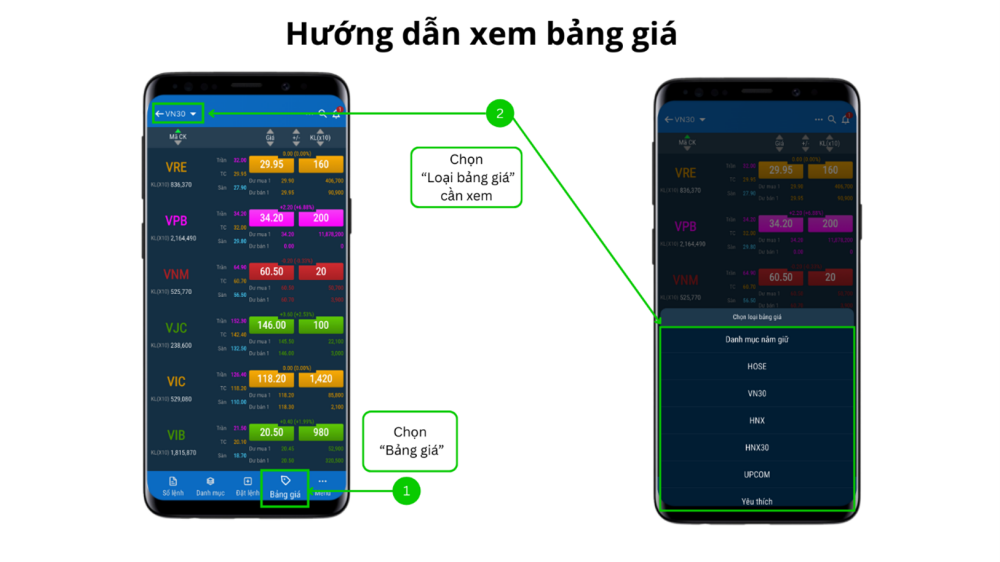
1. Hướng dẫn xem bảng giá
• Chọn Bảng giá
• Chọn loại bảng giá cần xem ( Danh Mục đang nắm giữ, HOSE, VN30 HNX, HNX30, UPCPM, Yêu thích … )
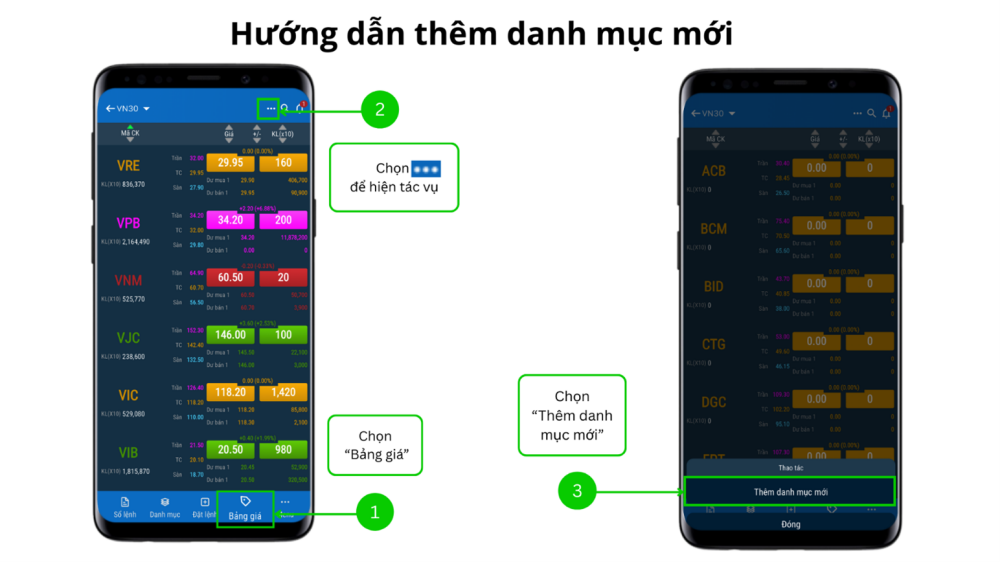
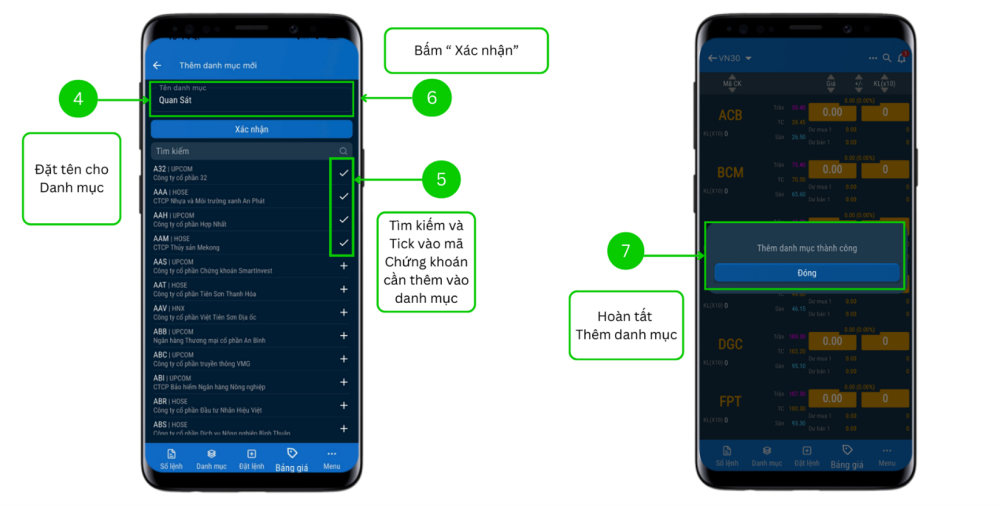
2. Hướng dẫn thêm danh mục mới
• Chọn Bảng giá
• Chọn biểu tượng “ : “ để hiện tác vụ
• Chọn Thêm danh mục mới
• Đặt tên cho danh mục
• Bấm dấu “+” để thêm mã chứng khoán vào danh mục mới
• Bấm Xác nhận để thêm danh mục
V. HƯỚNG DẪN GIAO DỊCH TIỀN
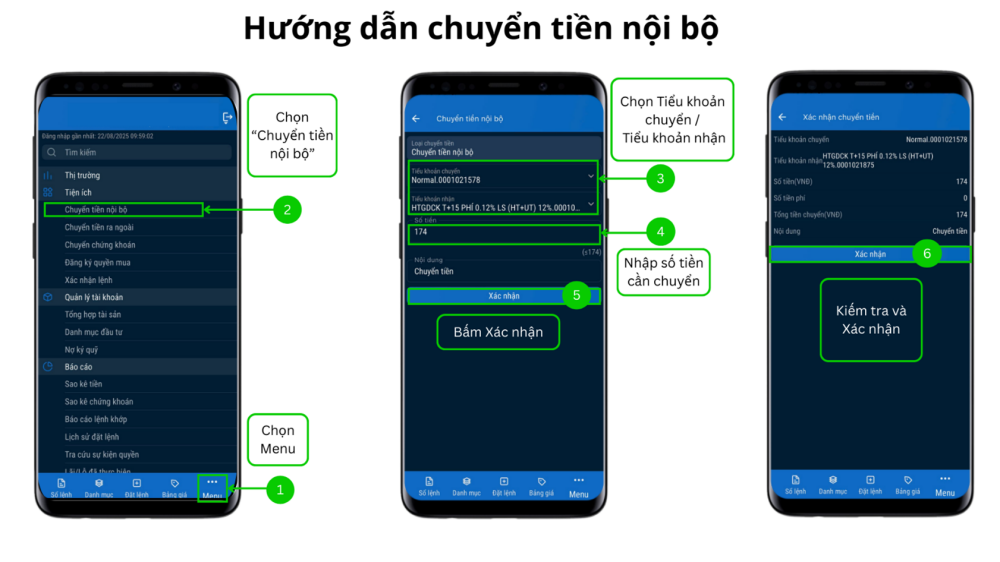
1. Chuyển tiền nội bộ
• Chọn Menu
• Chọn Chuyển tiền nội bộ
• Chọn Tiểu khoản chuyển/ Tiểu khoản nhận
• Nhập số tiền cần chuyển
• Bấm Xác nhận
• Kiểm tra và bấm Xác nhận để hoàn tất
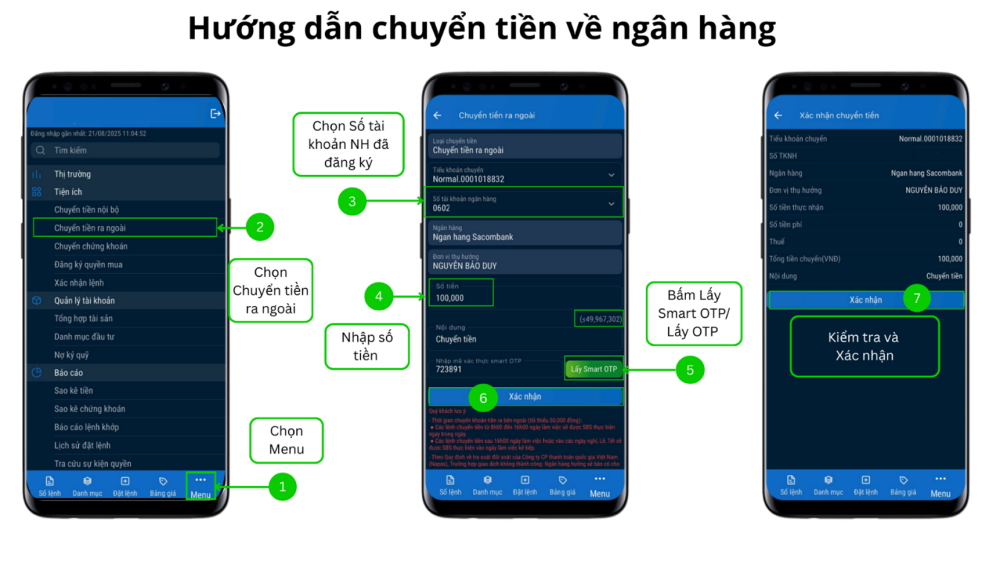
2. Chuyển tiền ra tài khoản ngân hàng
• Chọn Menu
• Chọn Chuyển tiền ra ngoài
• Chọn Tiểu khoản chuyển
• Chọn Số tài khoản ngân hàng đã đăng ký
• Nhập số tiền cần chuyển
• Bấm Lấy Smart OTP/ Lấy OTP
• Nhập mã OTP
• Bấm Xác nhận
• Kiểm tra và bấm Xác nhận để hoàn tất
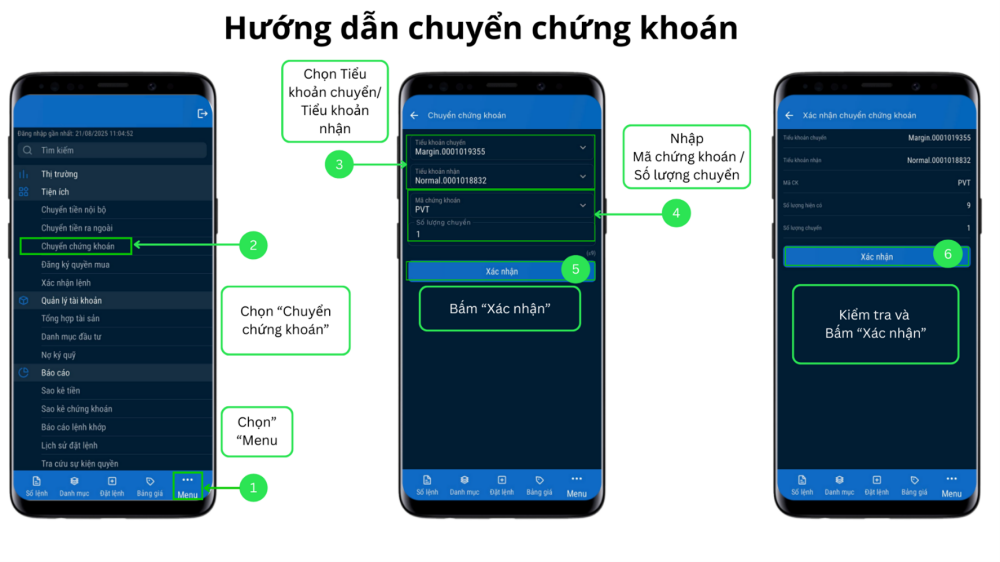
VI. CHUYỂN KHOẢN CHỨNG KHOÁN
• Chọn Menu
• Chọn Chuyển chứng khoán
• Chọn Tiểu khoản chuyển/ Tiểu khoản nhận
• Chọn Mã chứng khoán cần chuyển
• Nhập Số lượng chuyển
• Bấm Xác nhận
• Kiểm tra và bấm Xác nhận để hoàn tất
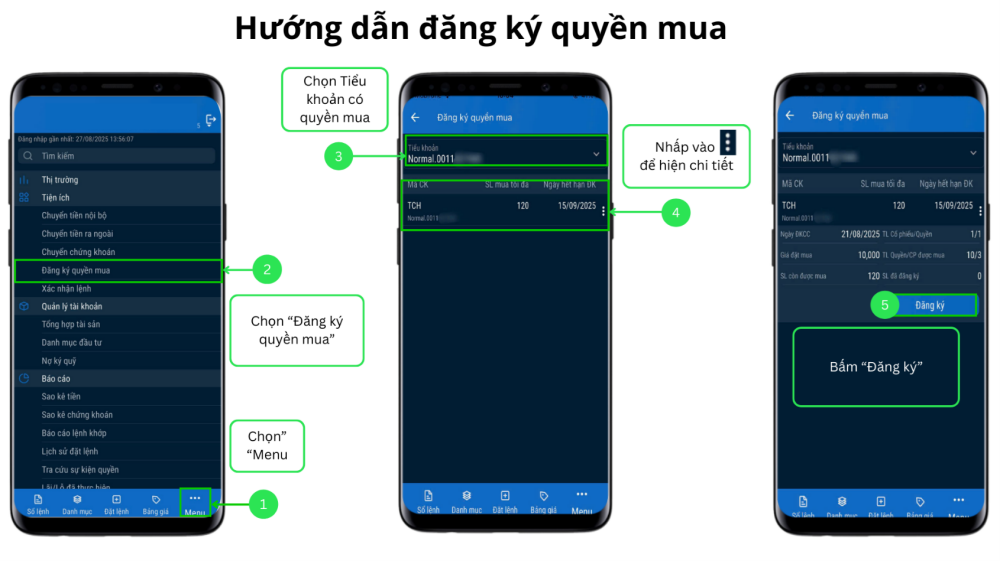
VIII. ĐĂNG KÝ QUYỀN MUA
• Chọn Menu
• Chọn Đăng ký quyền mua
• Chọn Tiểu khoản có quyền mua
• Bấm vào biểu tượng “ : “
• Bấm Đăng ký
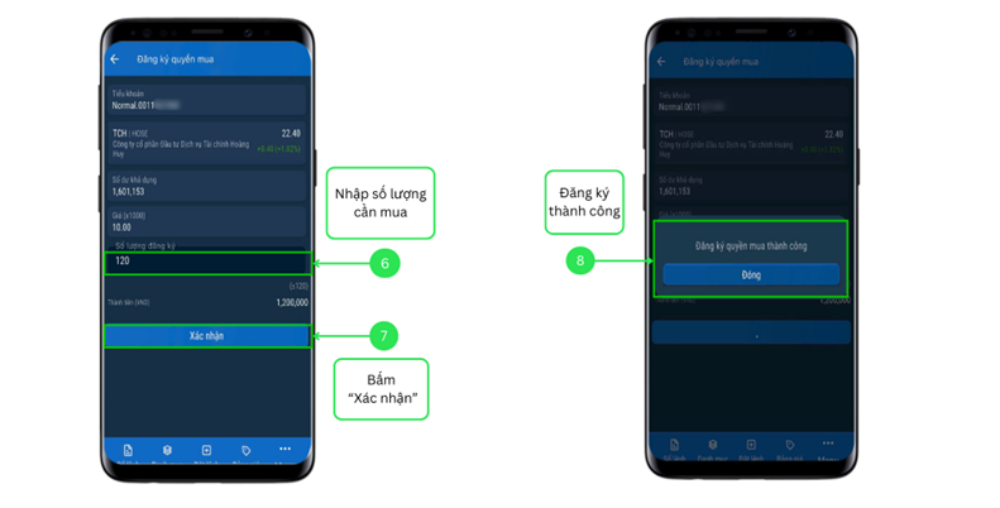
• Nhập số lượng cần đăng ký
• Kiểm tra và bấm Xác nhận để hoàn tất
IX. QUẢN LÝ TÀI SẢN
A. Tổng hợp tài sản
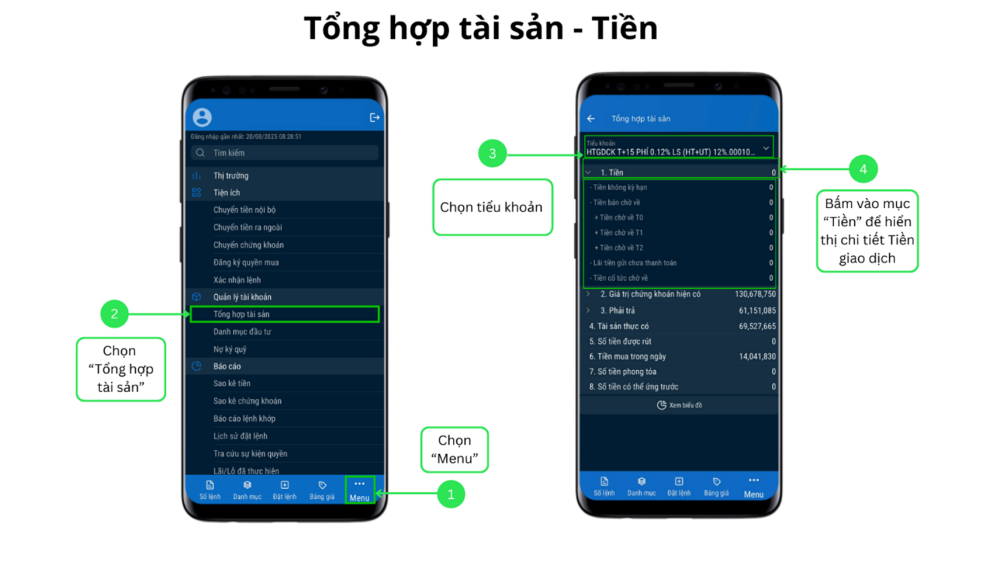
1. Tiền
• Chọn Menu
• Chọn Tổng hợp tài sản
• Chọn Tiểu khoản cần tra cứu
• Bấm vào mục Tiền để hiện chi tiết
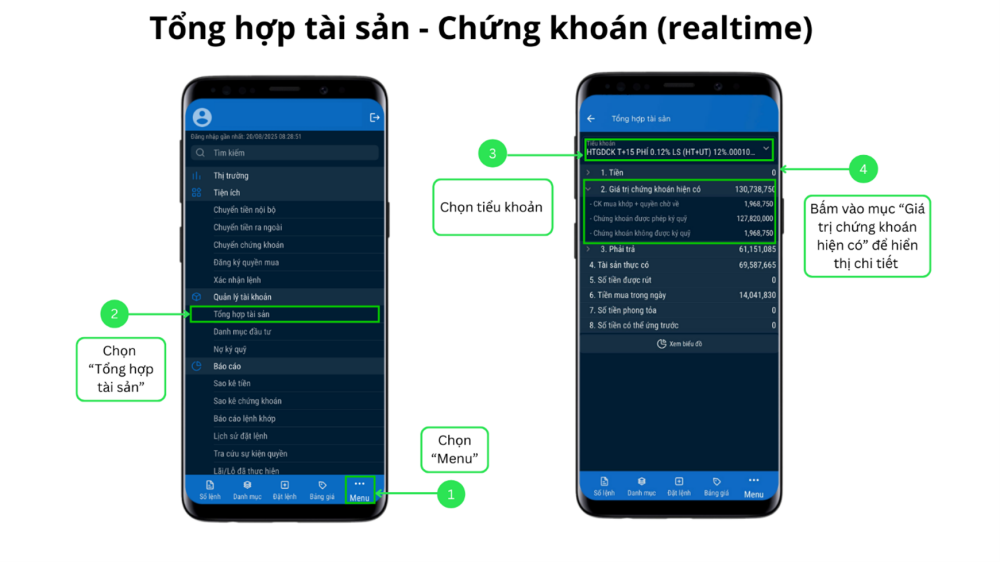
2. Giá trị chứng khoán hiện có
• Chọn Menu
• Chọn Tổng hợp tài sản
• Chọn Tiểu khoản cần tra cứu
• Bấm vào mục Giá trị chứng khoán hiện có để hiện chi tiết
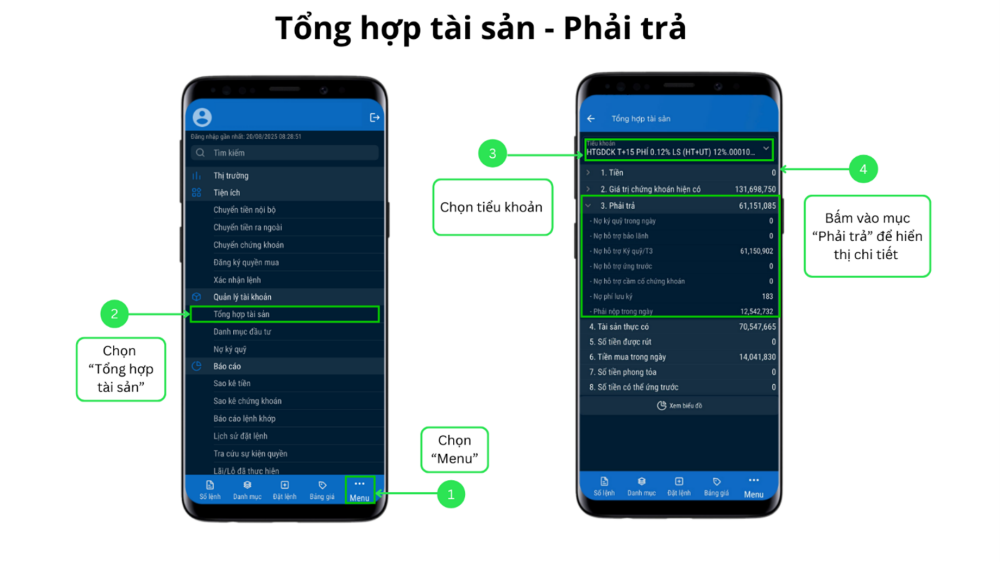
3. Phải trả
• Chọn Menu
• Chọn Tổng hợp tài sản
• Chọn Tiểu khoản cần tra cứu
• Bấm vào mục Phải trả để hiện chi tiết
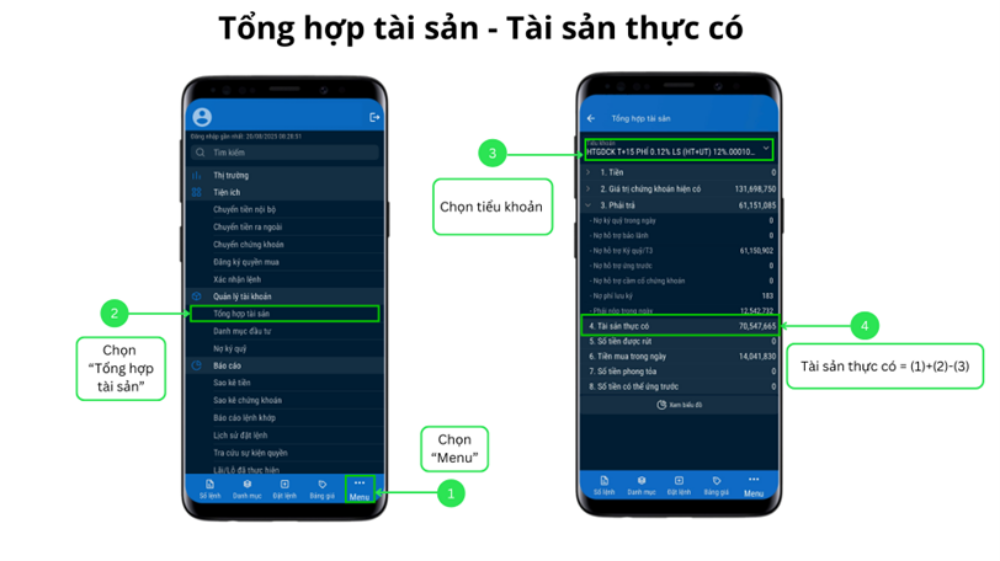
4. Tài sản thực có
• Chọn Menu
• Chọn Tổng hợp tài sản
• Chọn Tiểu khoản cần tra cứu
• Tài sản thực có = Mục (1) + Mục (2) – Mục (3)
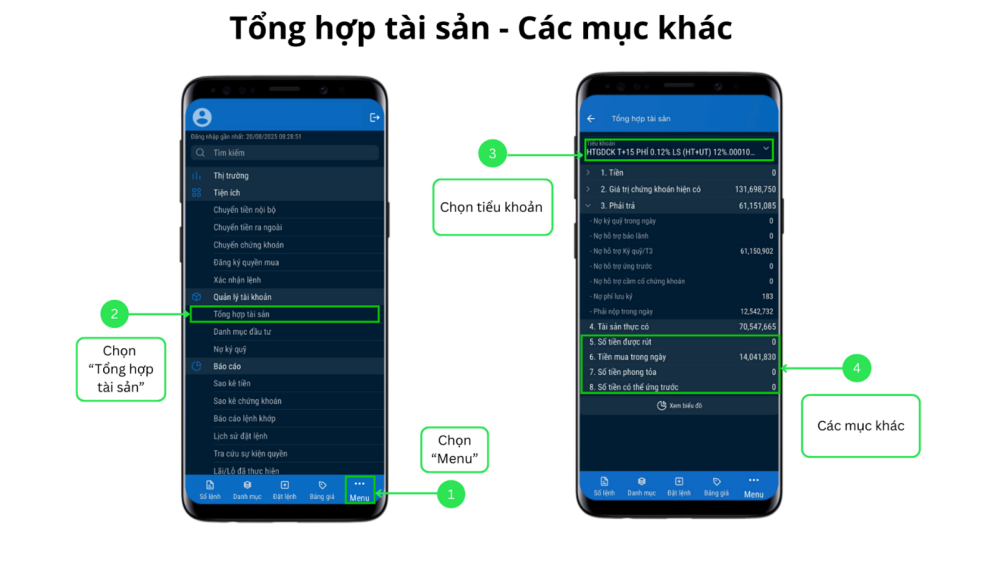
5. Các mục khác
• Chọn Menu
• Chọn Tổng hợp tài sản
• Chọn Tiểu khoản cần tra cứu
Quý khách có thể xem thêm các mục
• Số tiền được rút
• Tiền mua trong ngày
• Số tiền phong tỏa
• Số tiền có thể ứng trước
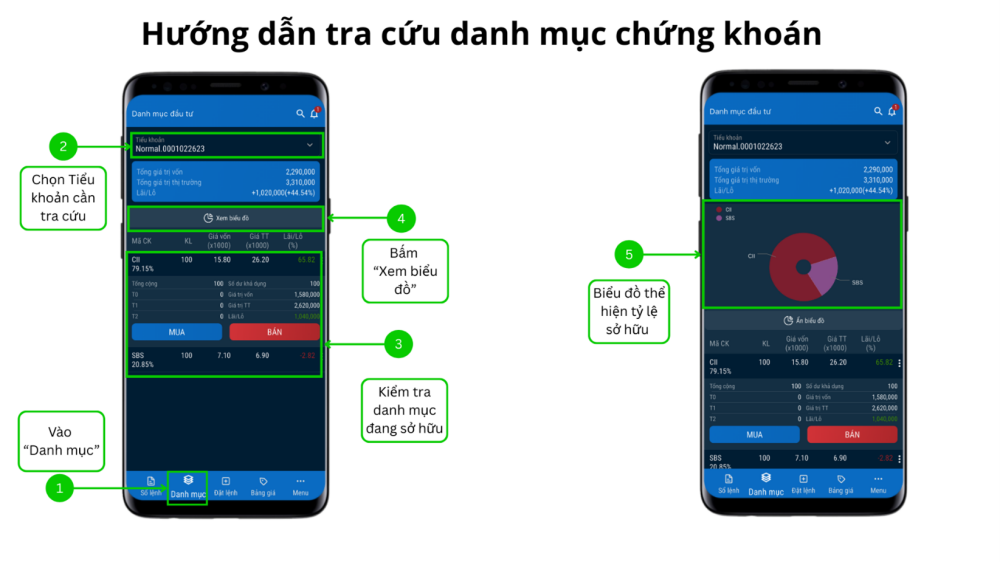
B. DANH MỤC ĐẦU TƯ
• Chọn Danh mục
• Chọn Tiểu khoản cần tra cứu
• Kiểm tra danh mục đang sở hữu
• Bấm Xem Biểu đồ để xem tỷ lệ sở hữu
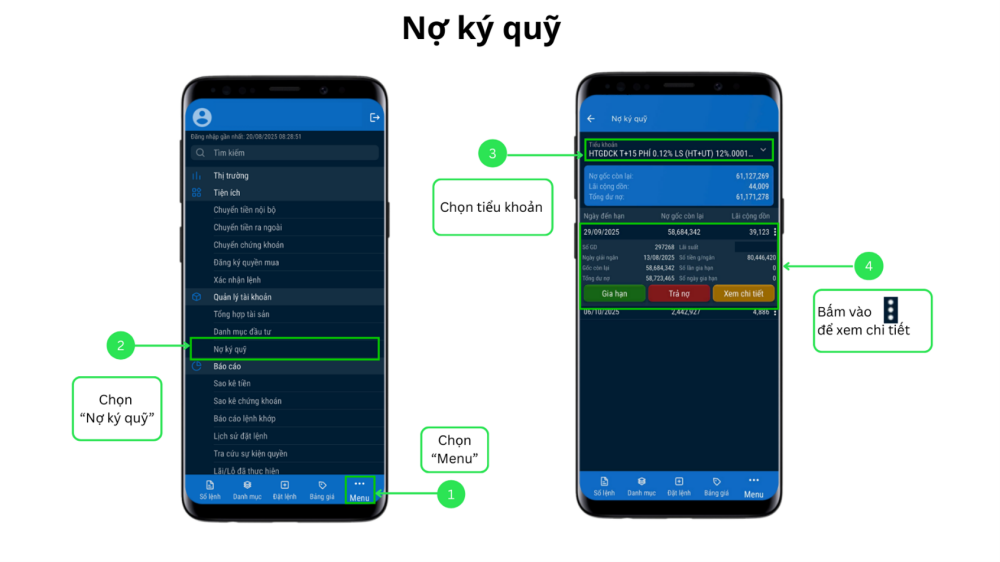
C. NỢ KÝ QUỸ
Quý khách có thể tra cứu chi tiết khoản vay, ngày giải ngân, ngày đáo hạn, lãi vay…
• Chọn Menu
• Chọn Nợ ký quỹ
• Chọn Tiểu khoản Margin
• Bấm vào biểu tượng “ : “ để xem chi tiết
X. QUẢN LÝ TÀI KHOẢN
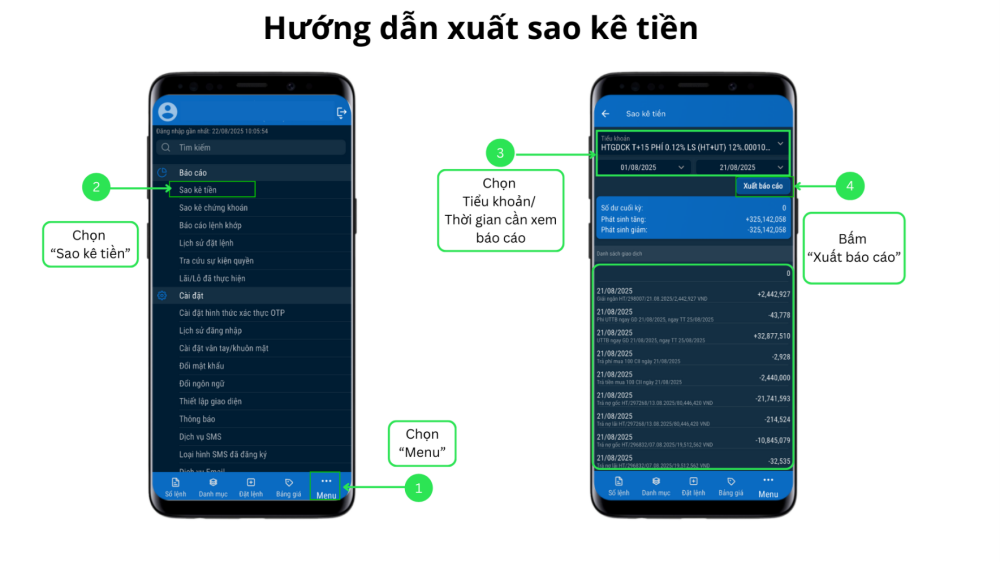
1. Sao kê tiền
Quý khách có thể tra cứu chi tiết giao dịch tiền trong khoảng thời gian tối đa 3 tháng
• Chọn Menu
• Chọn Sao kê tiền
• Chọn Tiểu khoản
• Chọn khoảng thời gian cần xem báo cáo
• Bấm Xuất báo cáo để hiện chi tiết
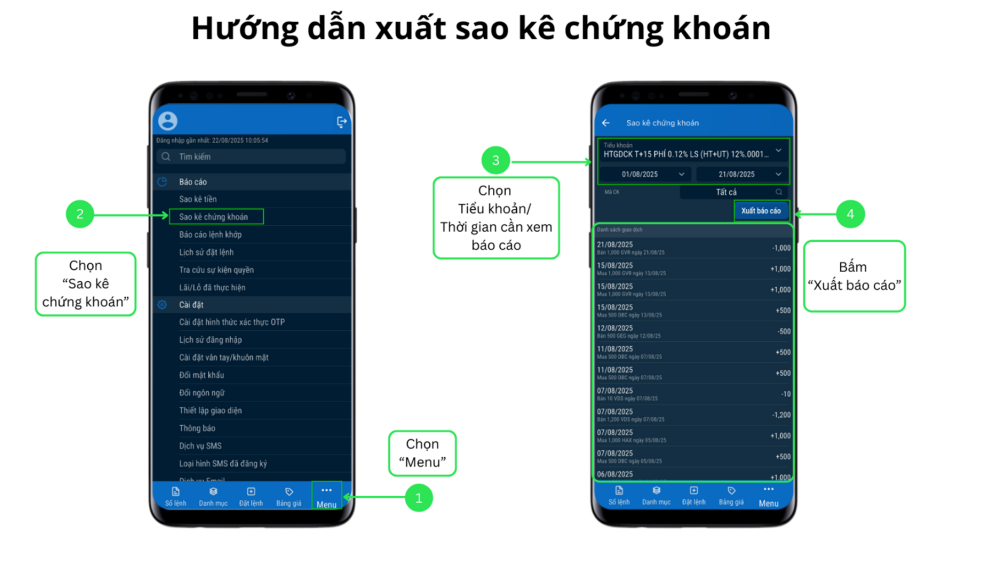
2. Sao kê Chứng khoán
• Chọn Menu
• Chọn Sao kê chứng khoán
• Chọn Tiểu khoản
• Chọn khoảng thời gian cần xem báo cáo
• Bấm Xuất báo cáo để hiện chi tiết
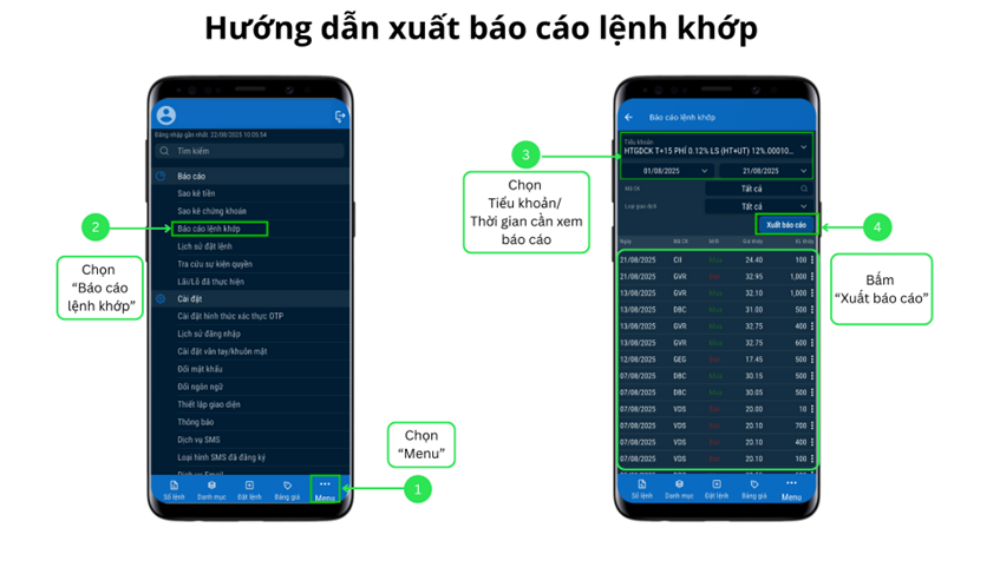
3. Báo cáo lệnh khớp
• Chọn Menu
• Chọn Báo cáo lệnh khớp
• Chọn Tiểu khoản
• Chọn khoảng thời gian cần xem báo cáo
• Bấm Xuất báo cáo để hiện chi tiết
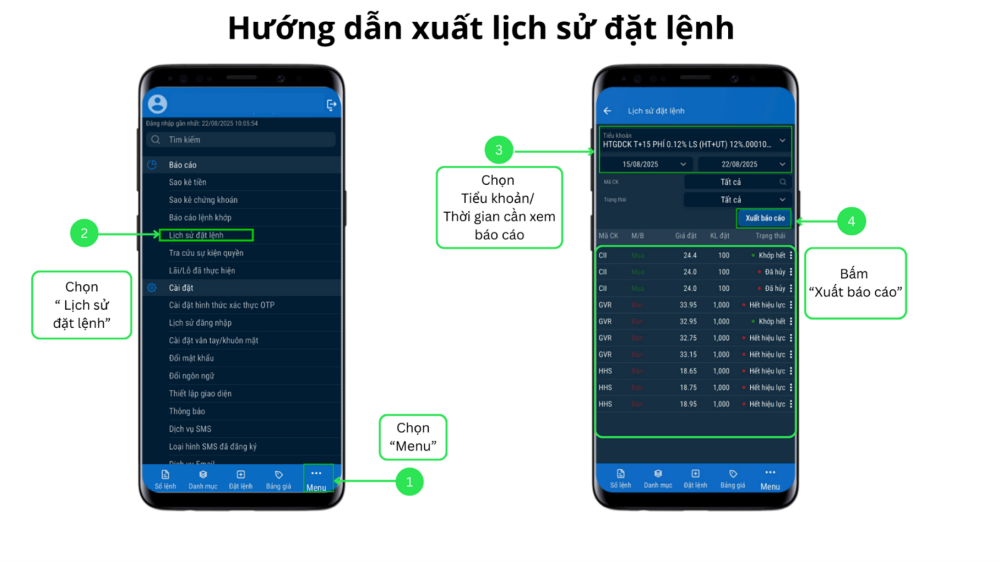
4. Lịch sử đặt lệnh
• Chọn Menu
• Chọn Lịch sử đặt lệnh
• Chọn Tiểu khoản
• Chọn khoảng thời gian cần xem báo cáo
• Bấm Xuất báo cáo để hiện chi tiết
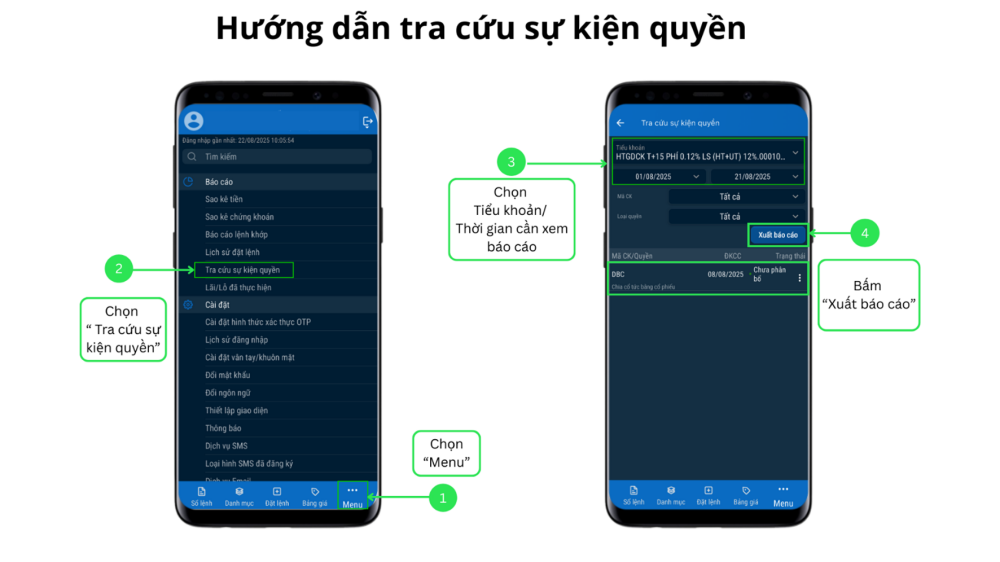
5. Tra cứu sự kiện quyền
• Chọn Menu
• Chọn Tra cứu sự kiện quyền
• Chọn Tiểu khoản
• Chọn khoảng thời gian cần xem báo cáo
• Bấm Xuất báo cáo để hiện chi tiết
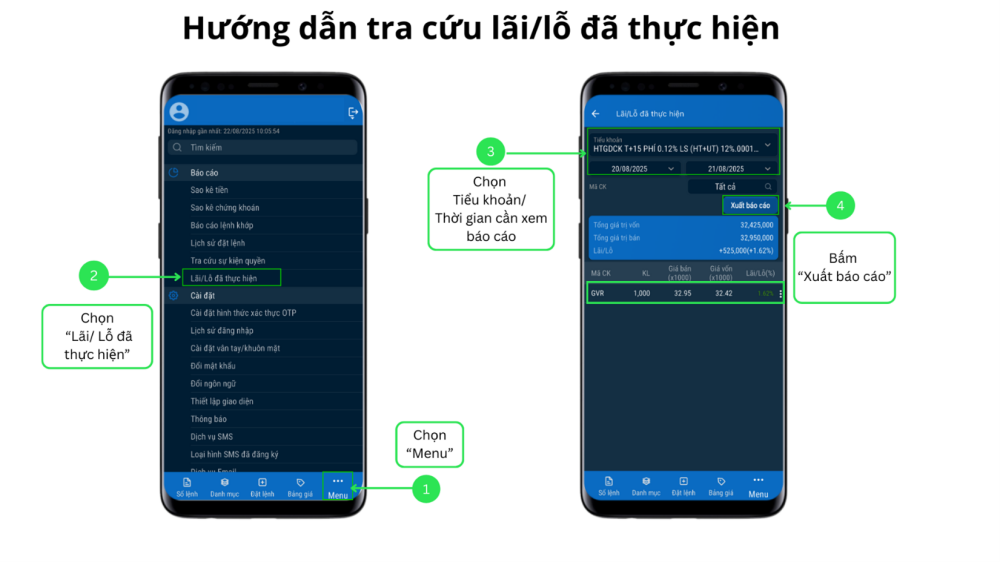
6. Lãi lỗ đã thực hiện
• Chọn Menu
• Chọn Lãi/Lỗ đã thực hiện
• Chọn Tiểu khoản
• Chọn khoảng thời gian cần xem báo cáo
• Bấm Xuất báo cáo để hiện chi tiết
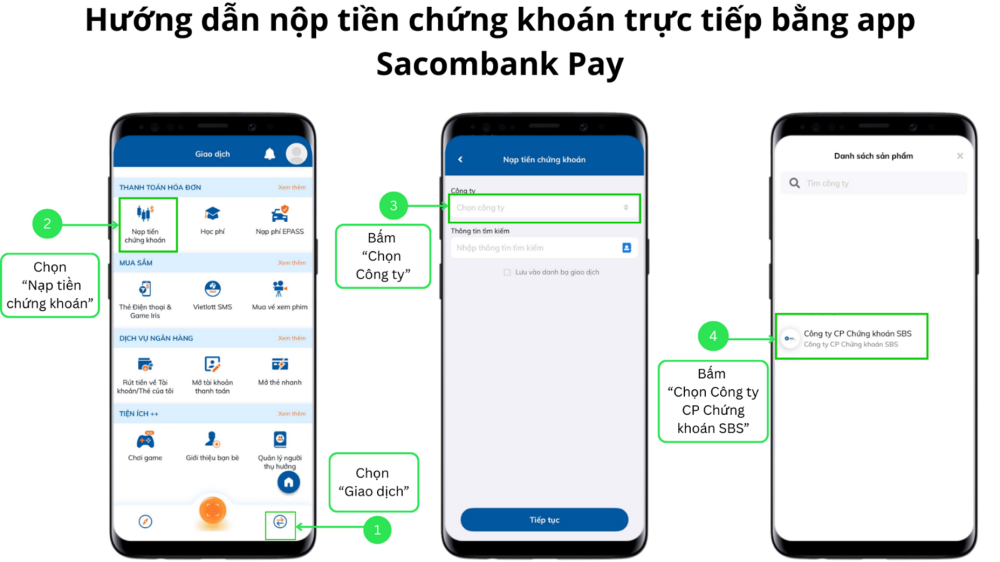
XX. HƯỚNG DẪN NỘP TIỀN BẰNG APP SACOMBANK PAY
Nếu Quý khách có sử dụng tài khoản ngân hàng Sacombank, Quý khách có thể nộp tiền trực tiếp vào tài khoản chứng khoán bằng Sacombank Pay
• Chọn Giao dịch
• Chọn Nạp tiền chứng khoán
• Bấm Chọn công ty
• Tìm và bấm chọn Công ty CP Chứng khoán SBS
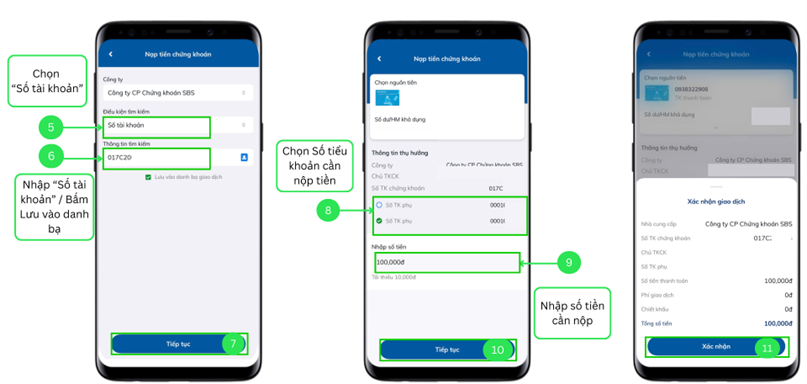
• Điều kiện tìm kiếm, chọn Số tài khoản
• Nhập Số tài khoản chứng khoán và bấm Lưu vào danh bạ giao dịch
• Bấm Tiếp tục
• Chọn Số tiểu khoản cần nộp tiền
• Nhập Số tiền
• Bấm Tiếp tục
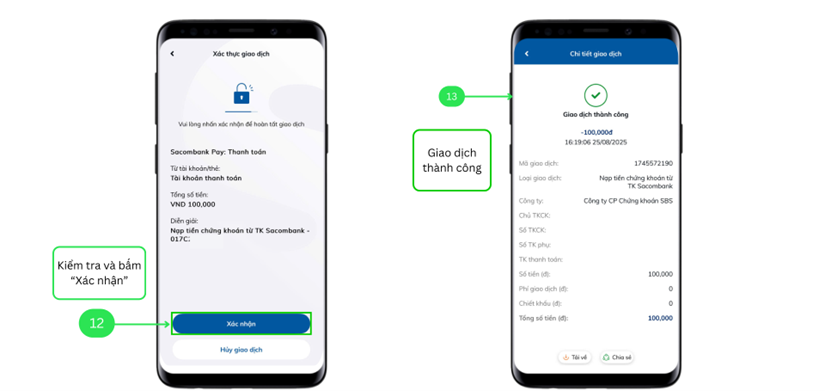
• Kiểm tra và xác nhận giao dịch