



Hướng dẫn sử dụng Strade
 Hướng dẫn đăng nhập và hình thức xác thực
1. Hướng dẫn đăng nhập
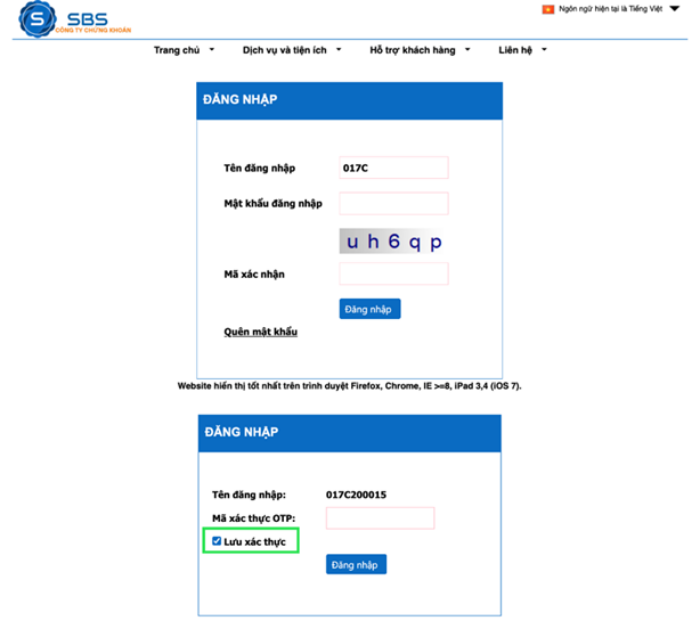
• B1: Tại màn hình Đăng nhập, Nhập các trường thông tin: Số tài khoản, Mật khẩu đăng nhập và Mã xác nhận
• B2: Nhập Mã xác thực OTP được gửi qua SMS, Email hoặc SmartOTP (Lưu ý: Tích vào ô Lưu xác thực để duy trì trạng thái Đăng nhập và Đặt lệnh nhanh)
• B3: Nhấn Đăng nhập để hoàn tất đăng nhập vào web trading
2. Đổi mật khẩu đăng nhập
• B1: Thực hiện đăng nhập hệ thống
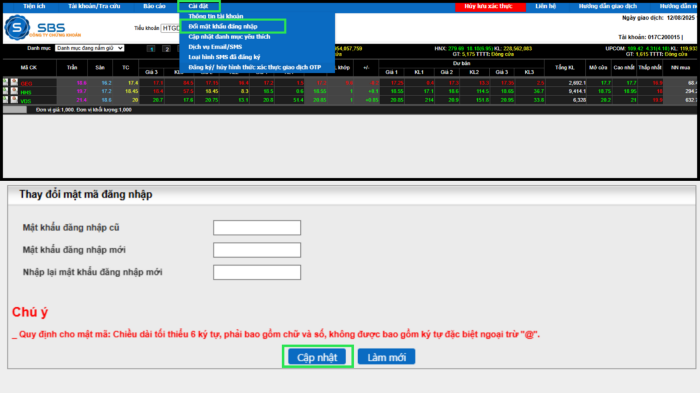
• B2: Thực hiện đổi mật khẩu đăng nhập theo các bước sau:
o Tại thanh Menu, Quý khách nhấn vào Cài đặt, chọn Đổi mật khẩu đăng nhập
o Nhập Mật khẩu đăng nhập cũ, Mật khẩu đăng nhập mới, Nhập lại mật khẩu đăng nhập mới
o Nhấn Cập nhật để hoàn tất thay đổi mật khẩu
3. Quên mật khẩu đăng nhập
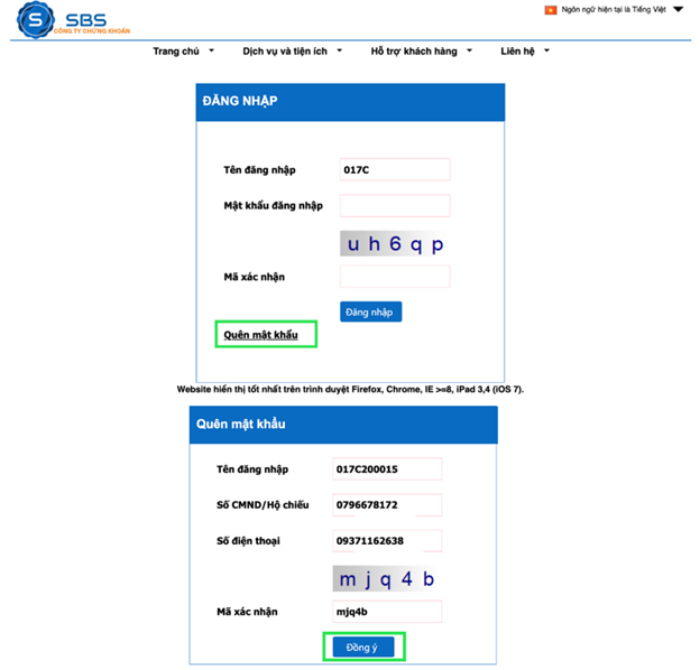
• B1: Tại màn hình Đăng nhập, Quý khách vào Quên mật khẩu
• B2: Nhập các thông tin: Tên đăng nhập, Số CMND/ Hộ chiếu, Số điện thoại, Mã xác nhận
• B3: Bấm Đồng ý.
=> Hệ thống sẽ gửi mật khẩu mới qua Số điện thoại và Email của Khách hàng
4. Đăng ký phương thức xác thực
Hiện tại SBS cung cấp cho Khách hàng 03 phương thức xác thực giao dịch cho khách hàng, đáp ứng yêu cầu về xác thực 2 yếu tố, gồm: SMS OTP, Email OTP và Smart OTP
• SMS OTP: Là phương thức xác thực trong đó mã OTP do hệ thống SBS sinh ra và được gửi dưới hình thức tin nhắn đến số điện thoại mà KH đã đăng ký.
• EMAIL OTP: Là phương thức xác thực trong đó mã OTP do hệ thống SBS sinh ra và được gửi dưới hình thức tin nhắn đến số điện thoại mà KH đã đăng ký.
• Smart OTP: Là phương thức xác thực trong đó mã OTP được sinh ra từ ứng dụng SBS Mobile – ứng dụng giao dịch Chứng khoán trên các thiết bị di động.
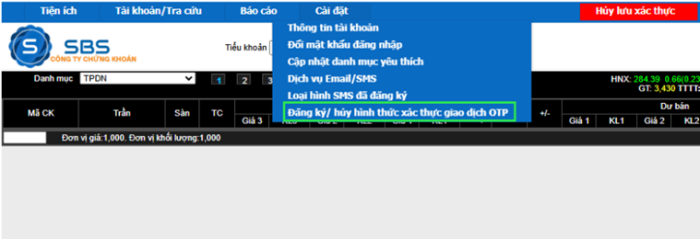
4.1 Hướng dẫn đăng ký SMS OTP hoặc Email OTP
• Tại thanh Menu, nhấn vào Đăng ký/ hủy hình thức xác thực giao dịch
• Chọn phương thức xác thực OTP (SMS) hoặc OTP (Email)
• Nhấn Nhận mã xác thực và nhập mã xác thực vào ô
• Nhấn Đăng ký để hoàn tất giao dịch
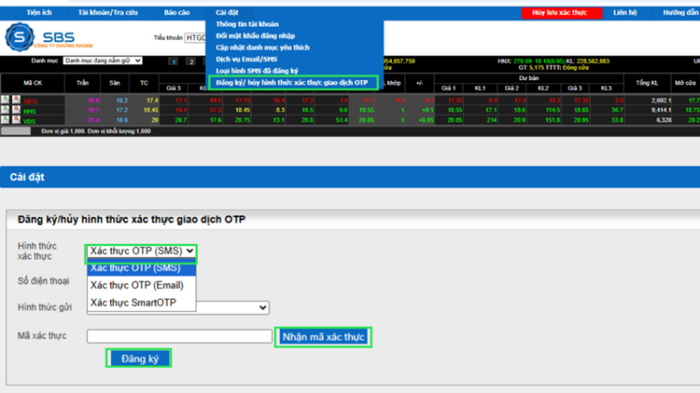
4.2 Hướng dẫn đăng ký Smart OTP
• Phương thức xác thực này chỉ thực hiện đăng ký trên App SBS Mobile
5. Cài đặt danh mục yêu thích
• Tại thanh Menu, nhấn vào Cài đặt, chọn Cập nhật danh mục yêu thích
• Đặt Tên nhóm mới muốn tạo
• Nhập Mã chứng khoán hoặc tìm trong Danh sách CK
• Nhấn Xác nhận để hoàn tất giao dịch
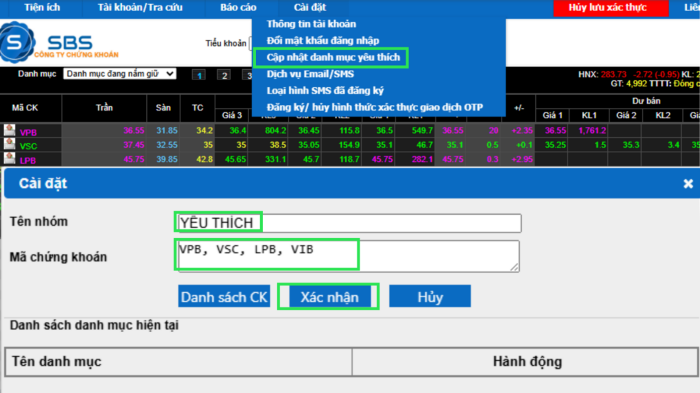
Hướng dẫn đặt lệnh
1. Đặt lệnh thông thường
• Trên thanh tác vụ, vào Lệnh thông thường để thực hiện đặt lệnh
• Tại màn hình đặt lệnh, Chọn lệnh Mua hoặc Bán, nhập Mã CK, Loại lệnh, Giá, Khối lượng.
• Nhấn nút MUA/BÁN
• Kiếm tra và nhấn Xác nhận để hoàn tất giao dịch
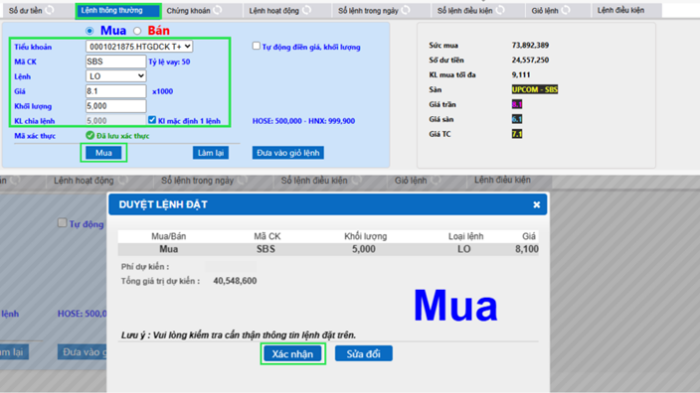
2. Đặt lệnh điều kiện
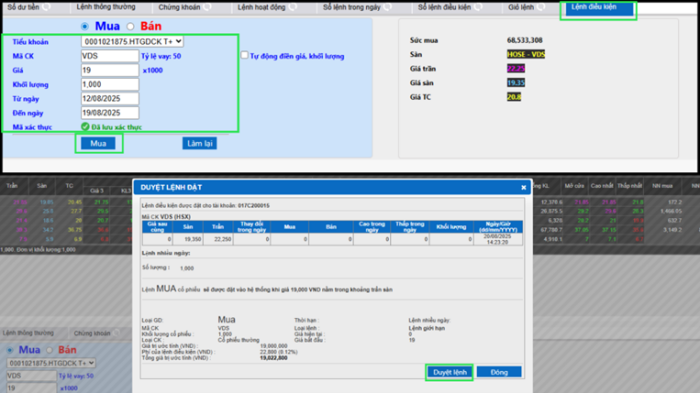
Lệnh điều kiện sẽ được tự động đẩy vào sàn khi thỏa điều kiện đặt lệnh (giá trong biên độ trần, sàn giao dịch, số dư tiền hoặc chứng khoán), lệnh sẽ được đưa vào sàn, nếu chưa thỏa điều kiện thì lệnh vẫn chờ ở hệ thống đến khi hết thời gian hiệu lực.
• Trên thanh tác vụ, vào Lệnh điều kiện để thực hiện đặt lệnh
• Tại màn hình đặt lệnh, Chọn lệnh Mua hoặc Bán, nhập Mã CK, Giá, Khối lượng.
• Nhấn nút MUA/BÁN
• Kiếm tra và nhấn Duyệt lệnh để hoàn tất giao dịch
Hướng dẫn các nghiệp vụ chứng khoán
1. Chuyển chứng khoán nội bộ
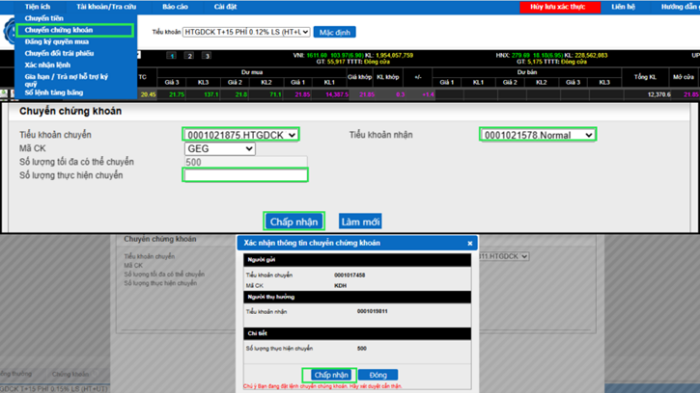
• Tại thanh Menu, nhấn vào Tiện ích, chọn Chuyển chứng khoán
• Chọn Tiếu khoản chuyển, chọn Tiểu khoản nhận, Mã chứng khoán, nhập Khối lượng chuyển
• Nhấn Chấp nhận
• Xác nhận lại thông tin chuyển chứng khoán, nhấn Chấp nhận để hoàn tất giao dịch
2. Đăng ký quyền mua
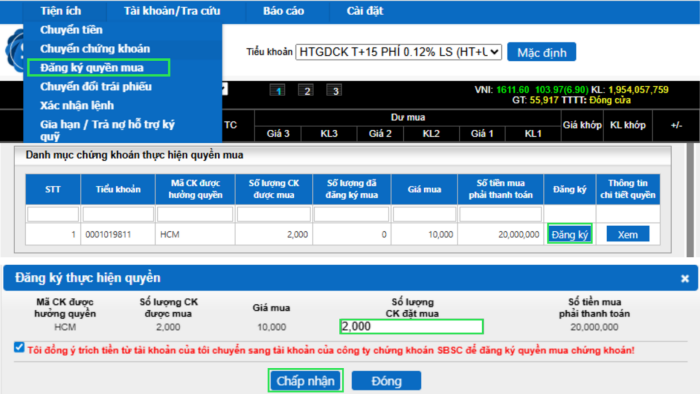
Thay vì đăng ký tại quầy, Khách hàng có thể dễ dàng dăng ký quyền mua trực tiếp ngay trên hệ thống onlinetrading bằng thao tác đơn giản:
• Tại thanh Menu, nhấn vào Tiện ích, chọn Đăng ký quyền mua
• Nhấn vào ô Đăng ký
• Nhập Số lượng CK đặt mua và tích vào Đồng ý trích tiền để đăng ký quyền mua
• Nhấn Chấp nhận để hoàn tất giao dịch
3. Tra cứu Sự kiện quyền
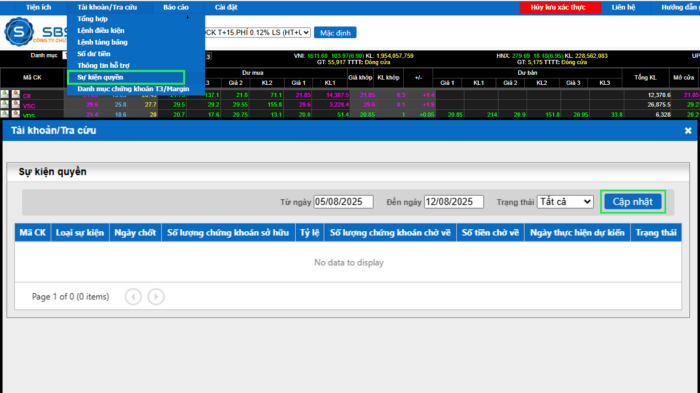
Màn hình tra cứu sự kiện quyền thể hiện các sự kiện quyền mà khách hàng đã từng được hưởng.
• Tại thanh Menu, nhấn vào Tài khoản/Tra cứu, chọn Sự kiện quyền
• Chọn thời gian cần tra cứu, nhấn Cập nhật để hoàn tất giao dịch
Hướng dẫn giao dịch tiền
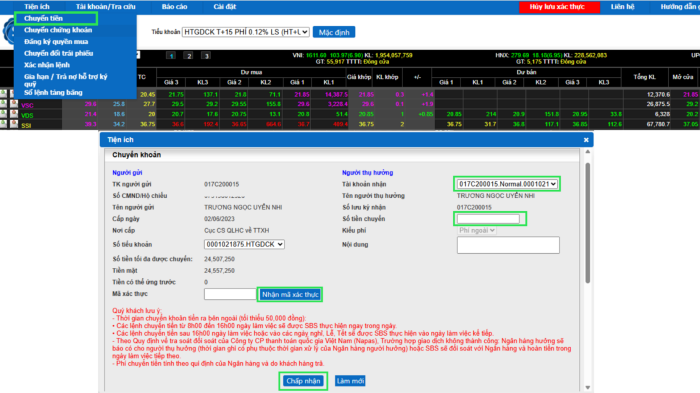
1. Chuyển tiền nội bộ
• Tại thanh Menu, nhấn vào Tiện ích
• Chọn Tiểu khoản chuyển, chọn Tiểu khoản nhận để thực hiện chuyển tiền nội bộ
• Nhập số tiền cần chuyển
• Nhấn vào Nhận mã xác thực để lấy OTP và nhập Mã xác thực
(Chú ý: Đối với Khách hàng sử dụng SmartOTP, Khách sẽ lấy OTP trực tiếp từ app SBS Mobile )
• Nhấn Chấp nhận
• Xác nhận lại thông tin chuyển tiền, Nhấn Chấp nhận để hoàn tất giao dịch
2. Chuyển tiền ra ngân hàng đã đăng ký
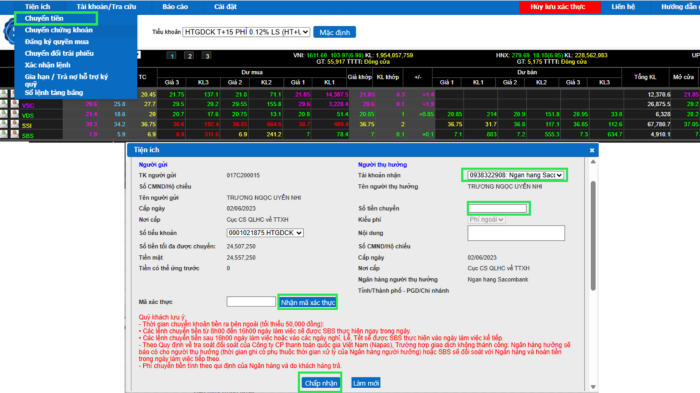
• Tại thanh Menu, nhấn vào Tiện ích
• Chọn Tiểu khoản chuyển, chọn Ngân hàng đã đăng ký để thực hiện chuyển tiền ra ngoài
• Nhập số tiền cần chuyển
• Nhấn vào Nhập mã xác thực để lấy OTP và nhập Mã xác thực
(Chú ý: Đối với Khách hàng sử dụng SmartOTP, Khách sẽ lấy OTP trực tiếp từ app SBS Mobile)
• Nhấn Chấp nhận
• Xác nhận lại thông tin chuyển tiền, Nhấn Chấp nhận để hoàn tất giao dịch
Quản lý tài sản
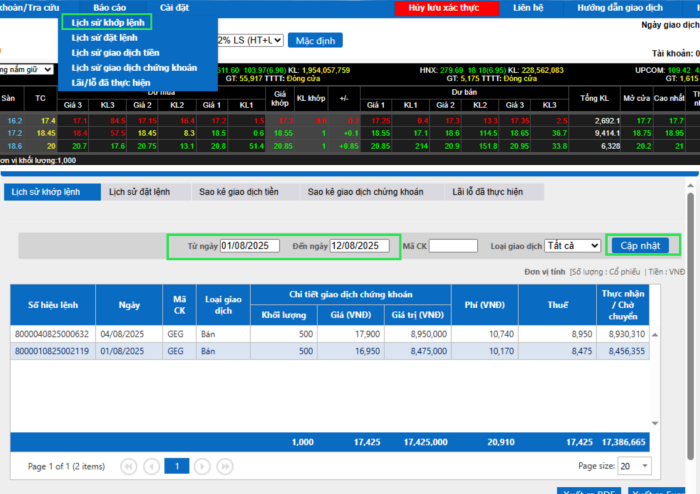
1. Lịch sử khớp lệnh
• Tại thanh Menu, nhấn vào Báo cáo, chọn Lịch sử khớp lệnh
• Khách hàng có thể tra cứu lịch sử giao dịch trên tiểu khoản trong khoảng thời gian cần tra cứu.
• Nhấn Cập nhật để hoàn tất giao dịch
2. Lịch sử đặt lệnh
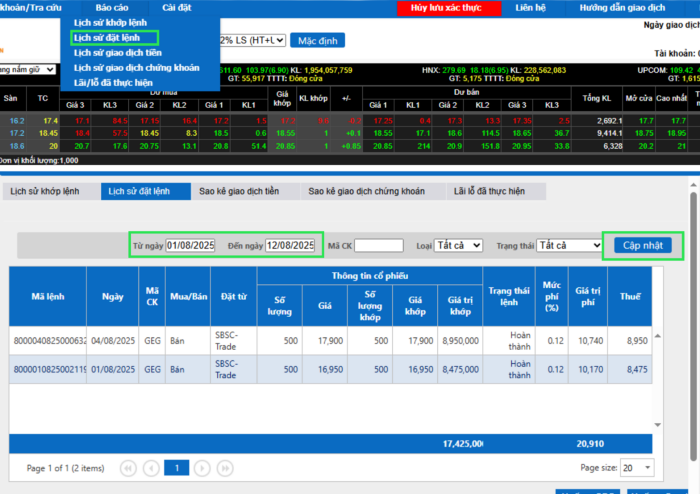
• Tại thanh Menu, nhấn vào Báo cáo, chọn Lịch sử đặt lệnh
• Khách hàng có thể tra cứu lịch sử đặt lệnh trên tiểu khoản trong khoảng thời gian cần tra cứu.
• Nhấn Cập nhật để hoàn tất giao dịch
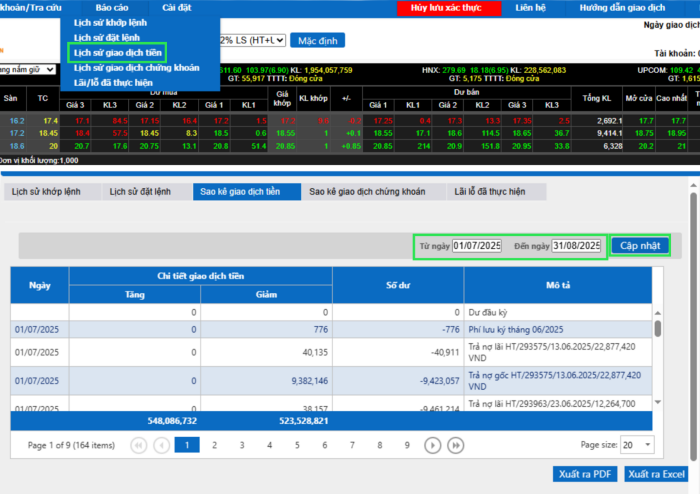
3. Sao kê giao dịch tiền
• Tại thanh Menu, nhấn vào Báo cáo, chọn Sao kê giao dịch tiền
• Khách hàng có thể tra cứu các giao dịch phát sinh tăng giảm tiền trên tiểu khoản theo khoảng thời gian tra cứu (tối đa 3 tháng)
• Nhấn Cập nhật để hoàn tất giao dịch
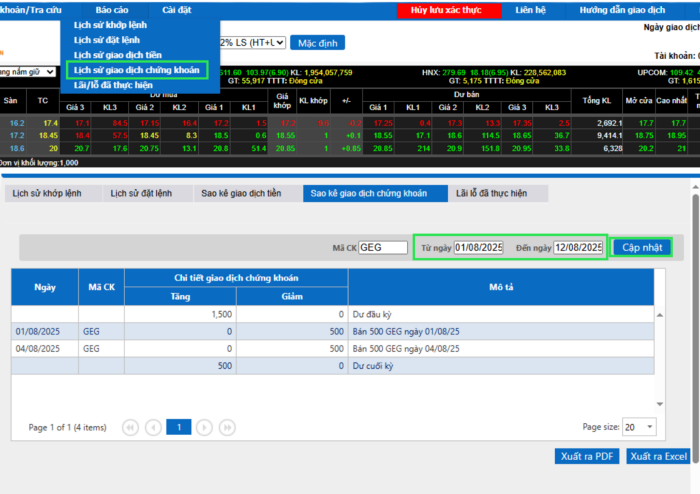
4. Lịch sử giao dịch chứng khoán
• Tại thanh Menu, nhấn vào Báo cáo, chọn Sao kê giao dịch chứng khoán
• Khách hàng có thể tra cứu các giao dịch phát sinh tăng giảm chứng khoán trên tiểu khoản theo khoảng thời gian tra cứu
• Nhấn Cập nhật để hoàn tất giao dịch
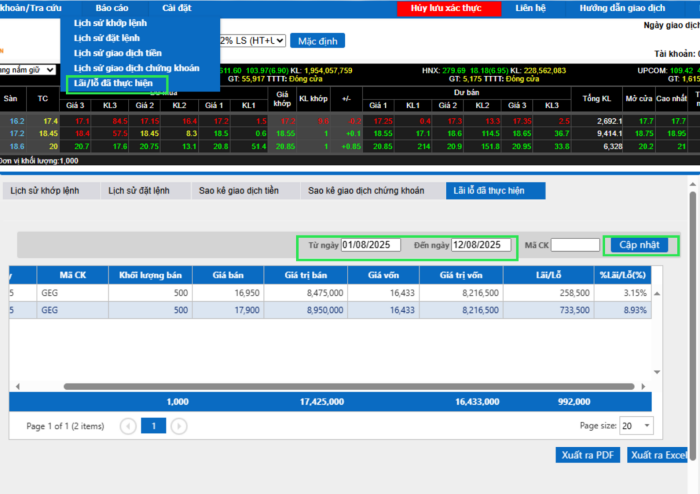
5. Tra cứu lãi/ lỗ đã thực hiện
• Tại thanh Menu, nhấn vào Báo cáo, chọn Lãi lỗ đã thực hiện
• Khách hàng có thể xem thông tin lãi/ lỗ đã thực hiện trên tiểu khoản trong 1 khoảng thời gian
• Nhấn Cập nhật để hoàn tất giao dịch
6. Tra cứu thông tin tài sản
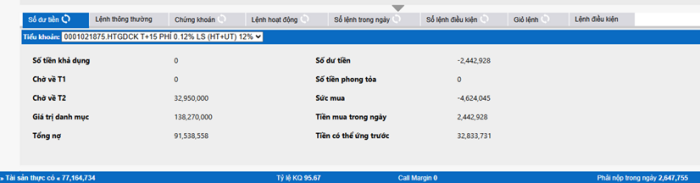
• Chọn Số dư tiền, khách hàng có thể theo dõi tài sản theo giá thị trường realtime:
• Giá trị danh mục chứng khoán hiện có trên tài khoản
• Theo dõi chi tiết Số tiền khả dụng, Tiền chờ về, Tổng nợ phải trả …